


















Lobos4
Tipps und Tricks
Effizientes Arbeiten mit Lobos4
Unsere Tipps & Tricks machen Sie zum Lobos4-Profi.
Tooltips für Eingabefelder selbst erstellen
In Lobos4 haben Sie die Möglichkeit, selber Tooltips für Eingabefelder zu erstellen. Dies funktioniert bei den meisten Eingabefelder.
Markieren Sie hierfür das gewünschte Feld und drücken Sie die Taste F6. Nun öffnet sich folgendes Fenster:
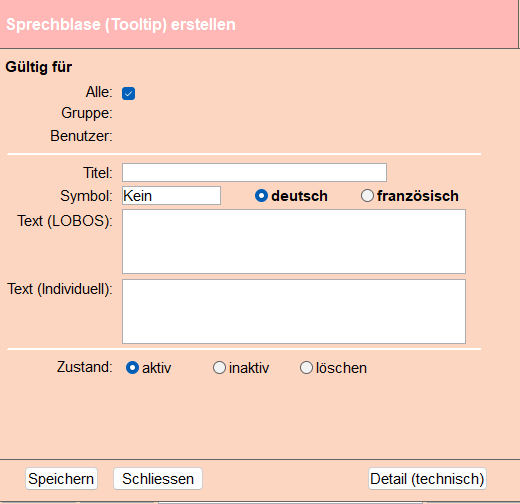
Unter Gültig für ist die Checkbox «Alle» vorausgewählt. Wenn Sie den Tooltip nur für bestimmte User-Gruppen oder sogar nur für bestimmte User einrichten möchten, können Sie die Checkbox deaktivieren und in den jeweiligen Drop-downs, welche anschliessend erscheinen, die gewünschte Selektion vornehmen.
Bei «Titel» können Sie eine Bezeichnung setzen, welche als fett geschriebene Übersicht im Tooltip erscheint. Zusätzlich können Sie noch ein Symbol auswählen, welches angezeigt wird.
Bei «Text (LOBOS)» sehen Sie, falls vorhanden, den Tooltip von Lobos selbst. Nutzen Sie für einen eigenen Tooltip-Text das Feld «Text (Individuell)». Nach dem Schliessen muss die Maske, auf welcher das Feld vorhanden ist, selbst auch noch einmal geschlossen werden. Beim erneuten Öffnen können Sie mit der Maus einige Sekunden über dem Feld verharren. So wird Ihnen der Text dann angezeigt.
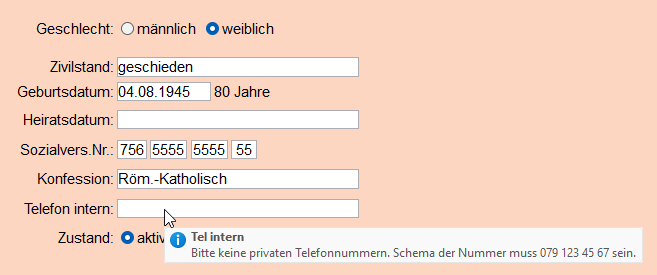
Im Beispiel wurde das Symbol «Hinweis» gewählt. Als «Titel» wurde «Tel intern» hinterlegt und anschliessend der gewünschte Text.
Dies kann nützlich sein, wenn man neuen Mitarbeitenden nicht jedes Feld einzeln erklären möchte oder wenn regelmässige Ungenauigkeiten bei der Dateneingabe festgestellt werden. Gerade bei Telefonnummern und Strassen ist es oft für spätere Projekte hilfreich, wenn alle Daten gleich formatiert sind (mit +41 oder ohne / mit Abständen nach 3 resp. 2 Stellen usw.). Dabei hilft eine Gedankenstütze, auf welche man jederzeit zurückgreifen kann.
Varianten zur Steuerung der Leistungskontierung festlegen
Lobos4 kennt mehrere Möglichkeiten, die Kontierung der Leistungen zu steuern. Sie müssen sich dabei nicht für einen einzigen Weg entscheiden, sondern können für jede Leistung die geeignete Lösung umsetzen.
Variante 1: Definition auf der Leistung
Die einfachste Variante besteht darin, auf der einzelnen Leistung Kostenart und Kostenstelle festzulegen.

Variante 2a: Steuerung über die Leistungserfassung
In Kombination mit Variante 1 können Sie die Kontierungsangaben auf der Leistung situativ übersteuern, indem Sie in der Leistungserfassung auf der jeweiligen Leistungszeile Kostenart und/oder Kostenstelle mitgeben. Die Eingabe auf der Leistungserfassung ist dabei stärker als der Parameter im Leistungsstamm.
Für einzelne Spezialfälle kann es sinnvoll sein, die Kontierung bei Erfassung der Einzelleistung mitzugeben. Als Beispiel: Sie fakturieren eine bestimmte Leistung an einige wenige Externe, immer die gleichen Leistungsempfänger, und wollen dafür eine andere Kostenstelle bebuchen.
Variante 2b: Steuerung über die Leistungserfassung nach Abteilung
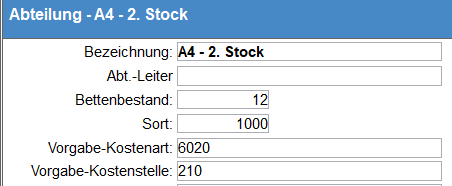
Automatisieren lässt sich Variante 2, indem Sie auf der Abteilung (Bewohneradministration > Stammdaten > Abteilung) das Konto, die Kostenstelle oder beides vorgeben. Auf der Leistung selbst muss der entsprechende Parameter in diesem Fall zwingend leer sein. Zu beachten ist zudem, dass nachträgliche Änderungen in der Stammdatei «Abteilung» auf bereits erfassten Leistungen nicht nachgeschrieben werden.
Variante 3: Stammdatei Leistungskontierung
Für die systematische Steuerung der Kontierung in Abhängigkeit von verschiedenen Faktoren zeigt sich die Stammdatei «Leistungskontierung» als mächtiges Instrument (Leistungsfakturierung > Stammdaten > Leistungskontierung).
Sie können hier für einzelne Leistungen, Leistungen eines Nummernkreises oder Leistungsgruppen das Konto, die Kostenstelle und/oder die Mehrwertsteuerart abhängig von bestimmten Merkmalen des Leistungsempfängers festlegen, nämlich je nach Bewohnerart, Abteilung, Abteilungsgruppe oder Dienstleistung der Leistungsempfänger.
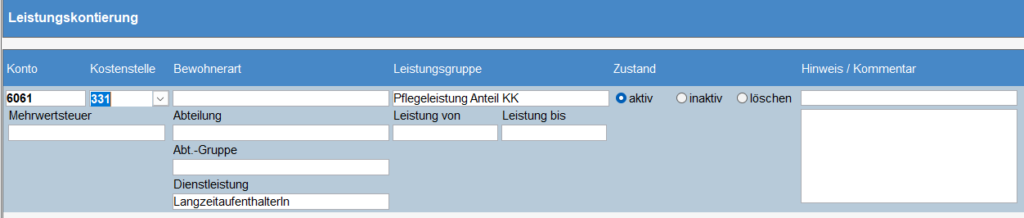
Hierbei legen Sie einmal fest, nach welcher Systematik gebucht werden soll, und Lobos übernimmt für Sie die korrekte Kontierung – auch dann, wenn der Leistungsempfänger während seines Aufenthalts die Bewohnerart wechselt (vom Kurzaufenthalt zum Langzeitaufenthalt) oder auf eine andere Abteilung zügelt.
Hierarchie des Regelwerks
Wichtig ist, dass Sie sich darüber im Klaren sind, welche der drei Varianten in welchem Fall stärker ist als die anderen. So gilt zum Beispiel:
- Eine Eingabe in der Leistungserfassungszeile übersteuert den Leistungsstamm, auch wenn dort Konto und/oder Kostenstelle erfasst sind.
- Variante 1 und 2 können Sie übers Kreuz einsetzen: Die Leistungserfassung ist stärker; bleibt sie leer, gilt die Angabe im Leistungsstamm, unabhängig davon, ob nur das Konto oder nur die Kostenstelle in der Leistungserfassung mitgegeben werden.
- Bleibt die Kostenstelle im Leistungsstamm und in der Leistungserfassung leer und ist dafür in der Leistungskontierung definiert, wird die Kostenstelle gemäss Leistungskontierung bebucht; fürs Konto gelten dann Leistungsstamm oder (übersteuernd) die Leistungserfassung.
Dies stellt wohl die üblichste Verwendung für die Leistungskontierung dar. Sie steuern so die Verteilung auf verschiedene Kostenstellen je nach Bewohnerart, Aufenthaltsart oder Abteilung effizient. - Bleibt dagegen das Konto im Leistungsstamm sowie in der Leistungserfassung leer und ist in der Leistungskontierung definiert, dominiert die Leistungskontierung das Geschehen auch für die Kostenstelle. Bleibt diese dann in der Leistungskontierung undefiniert, resultieren fehlerhafte Buchungen aufgrund fehlender Kostenstelle.
Probieren und Kontrollieren vor Fakturieren und Verbuchen
Kontrollieren Sie den nächsten Rechnungslauf vor der Definitivsetzung, wenn Sie Mutationen in den Kontierungsparametern vorgenommen haben. Nutzen Sie dafür die Möglichkeiten, die der provisorisch berechnete Rechnungslauf bietet – eine gute Kontrolle bewahrt Sie vor aufwändigen Nachbuchungen.
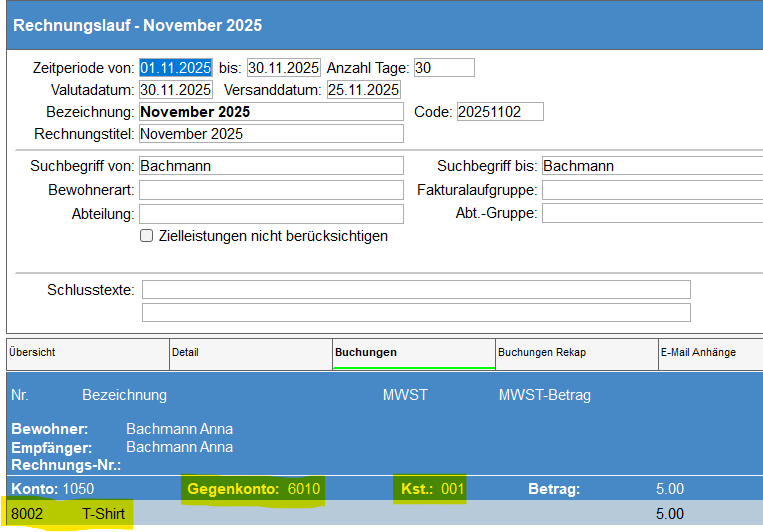
- Im Register «Buchungen» sehen Sie auf einen Blick, welche Leistung wie gebucht wird.
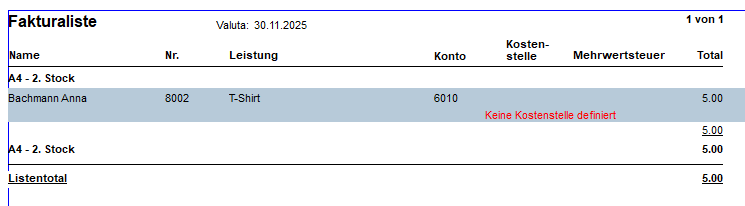
- Der Bericht Fakturaliste Buchungen (Rechnungslauf > Drucken Listen) zeigt Ihnen die berechneten Buchungen im Detail und markiert zudem fehlende oder unzulässige Kostenstellen in Rot.
Lohnlaufselektion erstellen
In Lobos4 können Sie eine variable Selektion für einen weiteren Lohnlauf mit unterschiedlichen Mitarbeitenden erstellen.
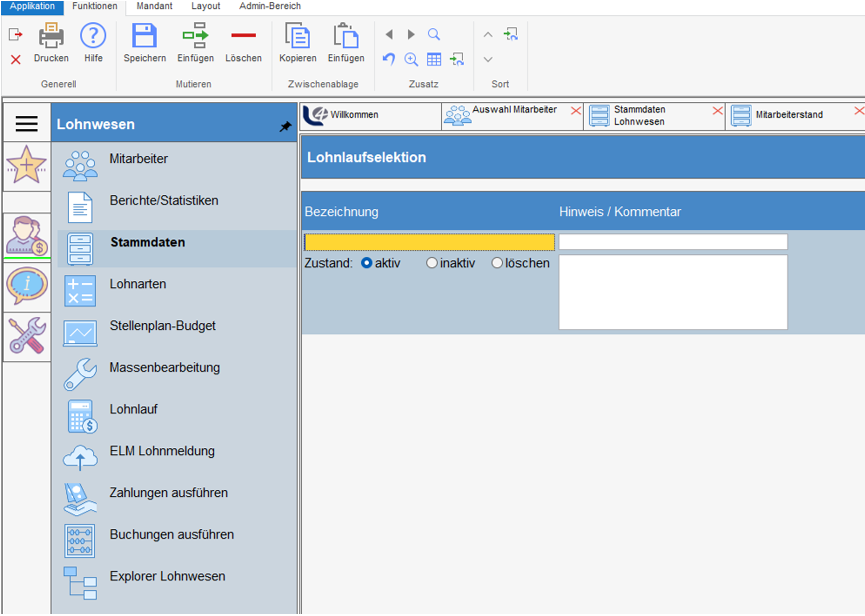
Gehen Sie zu Stammdaten / Lohnlaufselektion:
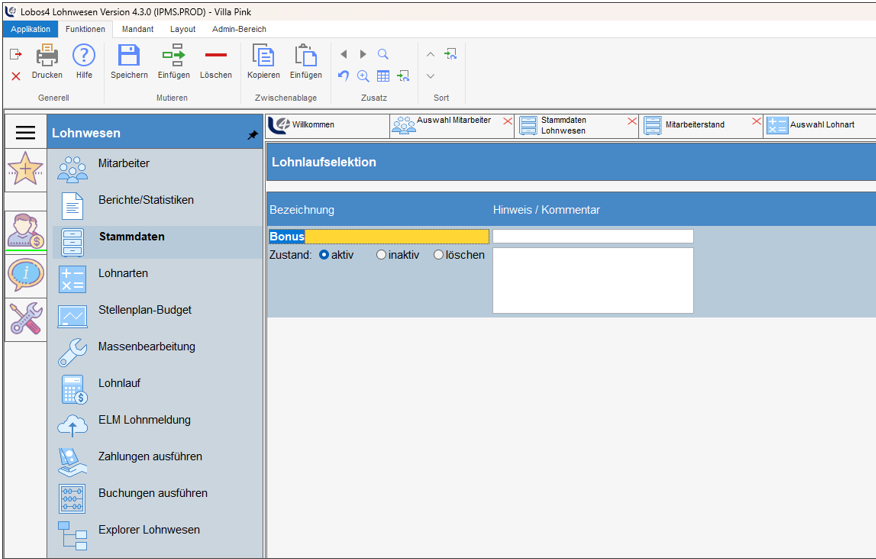
Erstellen Sie mit dem Button «Einfügen» eine neue Selektion:
Bearbeiten Sie die Mitarbeitenden.
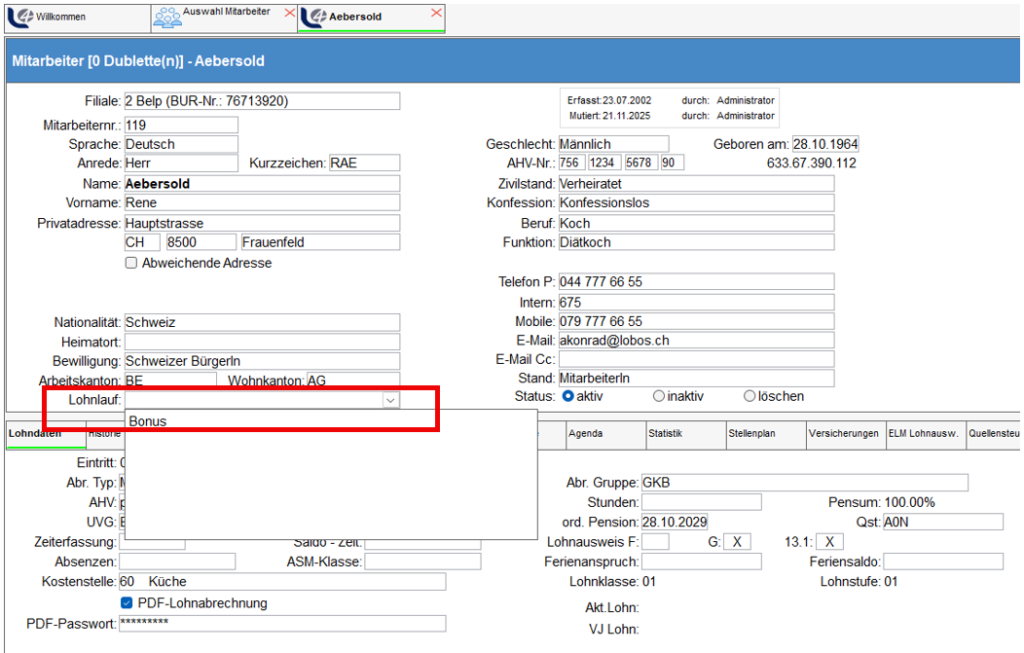
Für alle betreffenden Mitarbeitenden kann die Auswahl «Bonus» aktiviert werden:
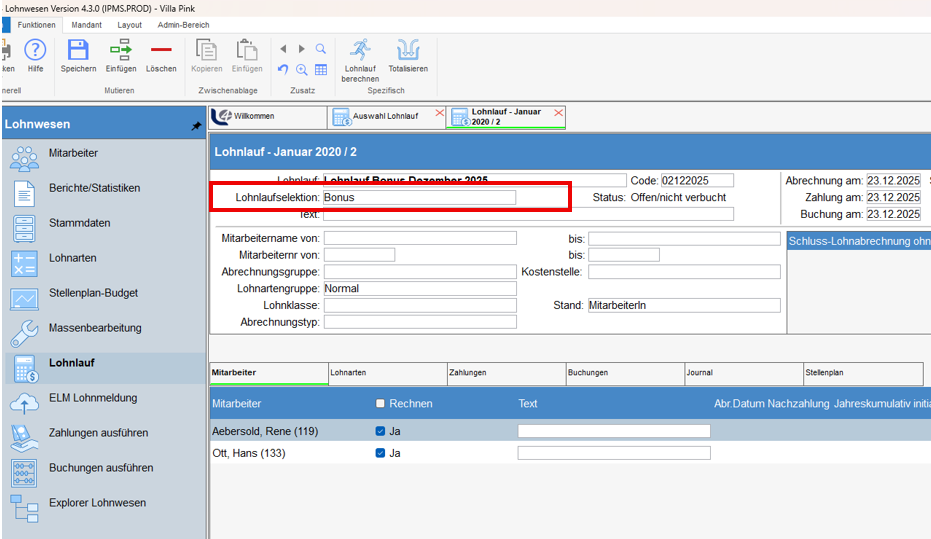
Eröffnen Sie einen neuen Lohnlauf -> Im Feld «Lohnlaufselektion» die Selektion «Bonus» auswählen. Es werden nur die Mitarbeitenden angezeigt, welche diese Lohnselektion im Mitarbeiterstamm hinterlegt haben.
So können Sie einen individuellen Lohnlauf mit verschiedenen Mitarbeiter-/innen zusammenstellen.
Auswahllisten personalisieren
Die Funktion «Auswahllisten personalisieren» ermöglicht es Ihnen, die Listenansichten in Lobos4 nach Ihren individuellen Bedürfnissen anzupassen. Eine gut strukturierte Auswahlliste hilft Ihnen, schneller zu finden, was Sie suchen, Ihre Arbeit effizienter zu gestalten und die Darstellung an Ihre persönliche Arbeitsweise anzupassen.
Mit dieser Funktion können Sie:
- Spalten ein- oder ausblenden
- die Reihenfolge der Spalten verändern
- die Liste so gestalten, dass sie Ihren Arbeitsabläufen optimal entspricht.
Diese Funktion steht Ihnen an Stellen zur Verfügung, in welchen Sie eine klassische Listenansicht vorfinden – z. B. in der
- Adressverwaltung
- Bewohneradministration
- Zimmer-/Bettenverwaltung
- Leistungsstamm / Leistungsfakturierung
Alle Anpassungen gelten nur für Ihren persönlichen Benutzerzugang und beeinflussen keine anderen Mitarbeitenden.
1. Klicken Sie oben auf das Symbol «Spalten individualisieren».

Daraufhin auf die Maske «Auswahlliste personalisieren».
- Haken entfernen → Spalte ausgeblendet
- Haken setzen → Spalte sichtbar
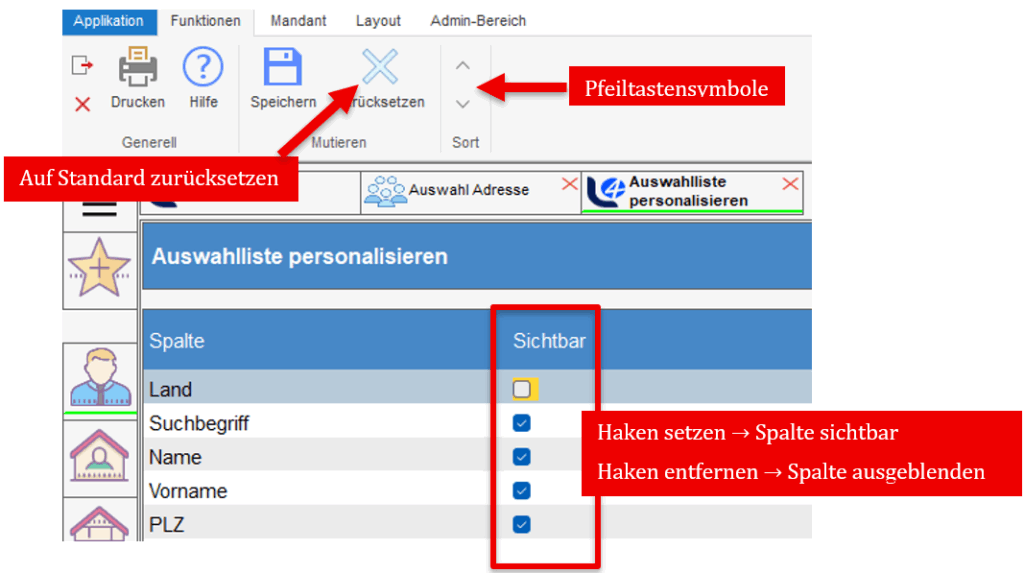
Reihenfolge der Spalten festlegen:
Mit den Pfeilsymbolen können Sie die Spalten nach links oder rechts verschieben.
Empfehlung:
Platzieren Sie häufig benötigte Spalten (z. B. Name, Abteilung, Datum) vorne.
2. Auswahlliste auf Standard zurücksetzen:
Falls Sie später wieder mit der ursprünglichen Darstellung arbeiten möchten:
- Öffnen Sie erneut die Maske «Auswahlliste personalisieren».
- Klicken Sie auf das Icon «Zurücksetzen».
- Bestätigen Sie die Sicherheitsabfrage mit «Ja».
Die Liste wird nun auf den Lobos-Standard zurückgesetzt.
- Änderungen sichern
Nach dem Speichern und Schliessen erscheint ein Hinweis, dass die Liste neu geladen wird. Bestätigen Sie mit «OK», damit Ihre neuen Einstellungen aktiv werden.
Pflege- und Betreuungsmanager: Verlegungsbericht erstellen
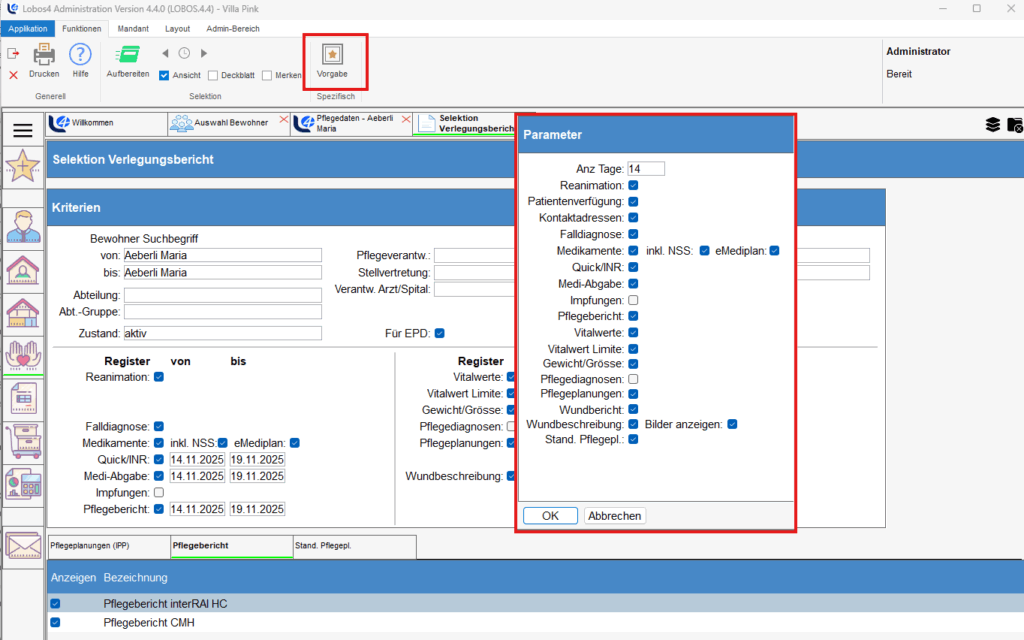
Klicken Sie im Bewohnerkardex auf den entsprechenden Button in der Ribbonbar und der Verlegungsbericht wird direkt geöffnet.
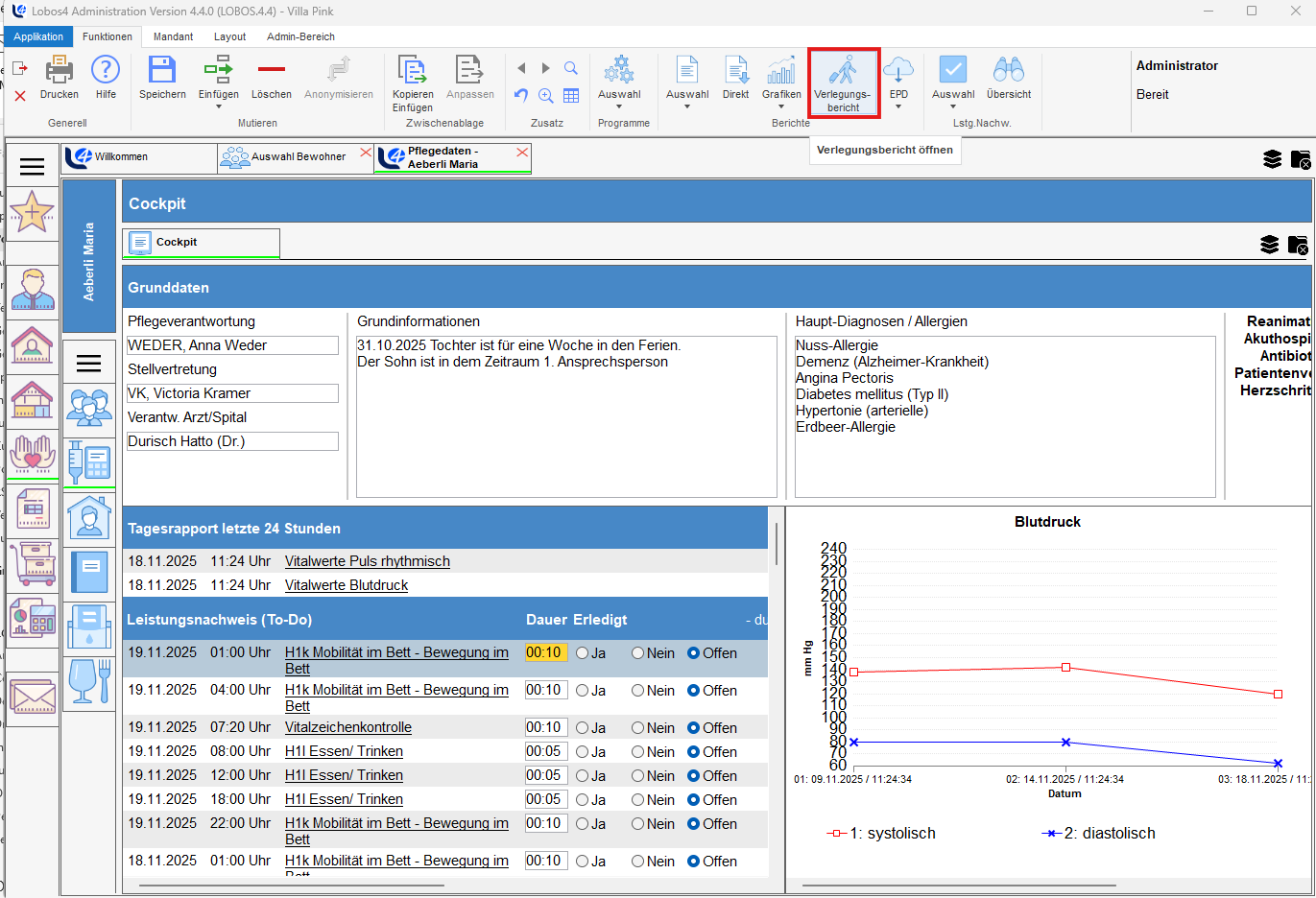
In der geöffneten Selektionsmaske können Sie eine Vorgabe definieren. Benötigte Register werden in einer Ansicht pro Fall über eine Checkbox aktiviert oder deaktiviert.
Über den Button «Aufbereiten» wird der Bericht wie gewohnt bereitgestellt und Sie können diesen ausdrucken oder per E-Mail versenden.
Pflege- und Betreuungsmanager: Sammeleinträge Vitalwerte festlegen
Wenn mehrere Vitalwerte gleichzeitig erfasst werden sollen, ist dies via nachfolgendem Button «Sammeleingabe» möglich:
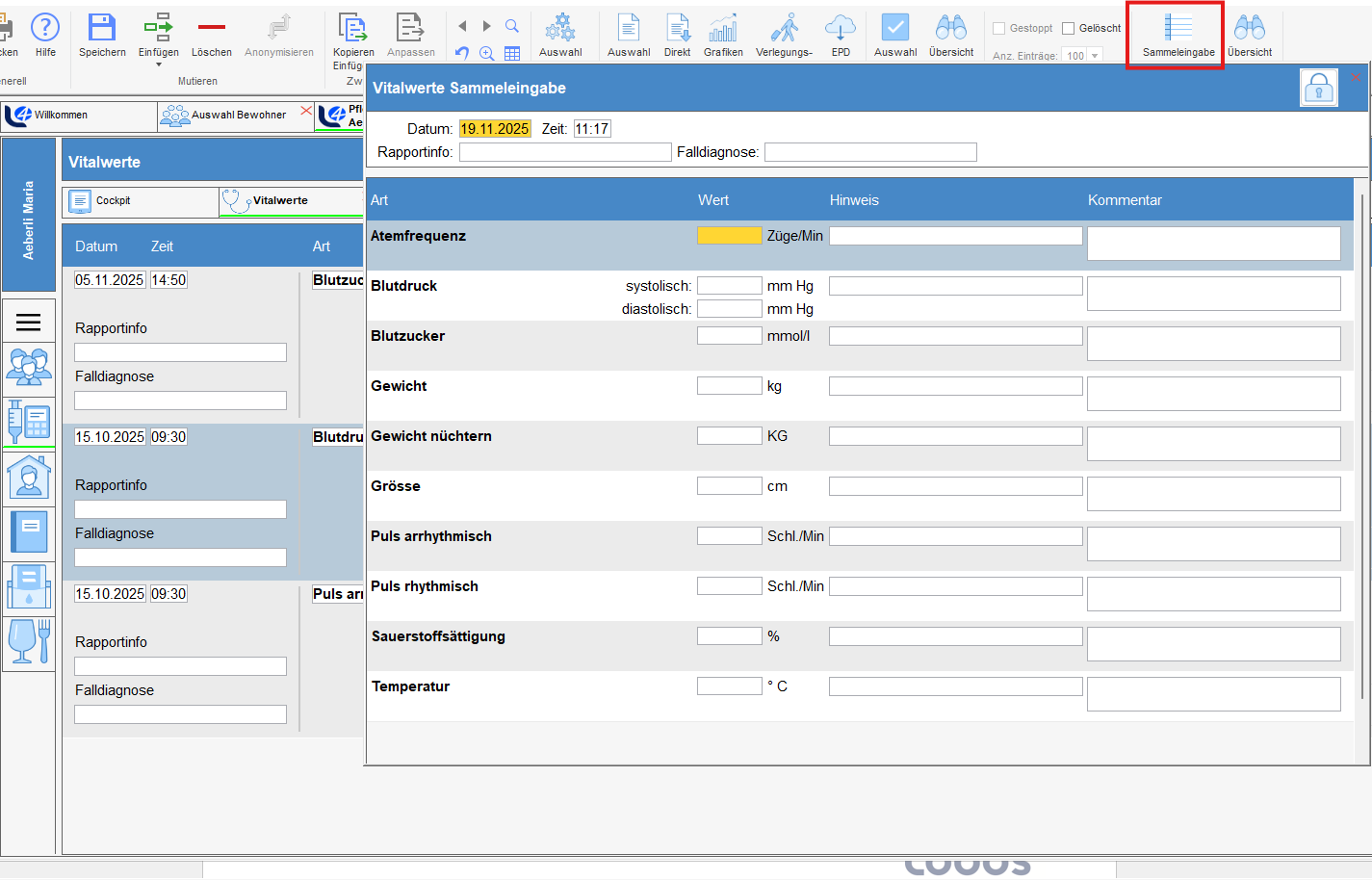
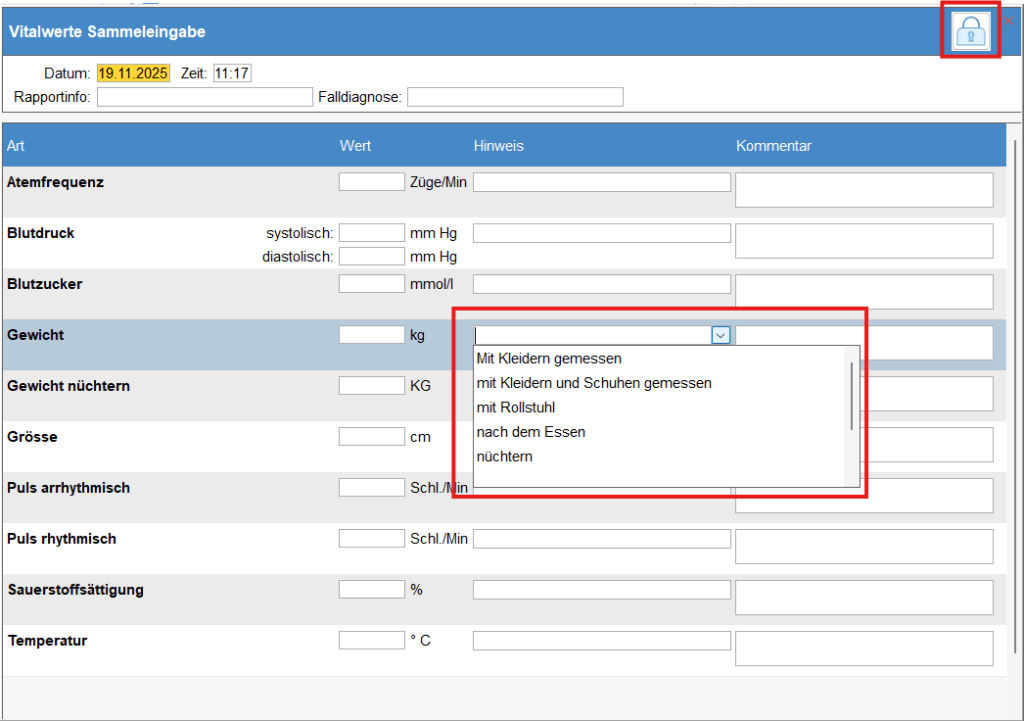
Hier können ein oder mehrere Vitalwerte erfasst werden. Der Speichervorgang erfolgt oben rechts via Schlosssymbol. Die Funktion des Hinweis-Feldes ist identisch wie bei der Erfassung eines einzelnen Datensatzes.
Pflege- und Betreuungsmanager: Favoriten erstellen
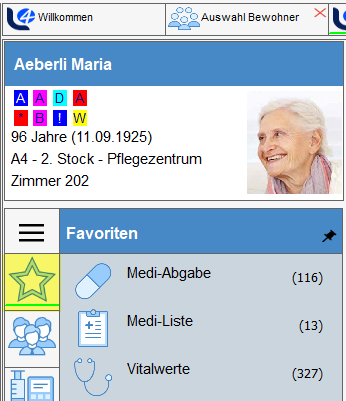
Sie können auf der Registerebene bei den Bewohnenden Favoriten erstellen. Die vom User gesetzten Favoriten erscheinen sogleich als erstes beim Eröffnen jedes Bewohnendens. Zudem gilt die Anzeige der gewählten Favoriten für sämtliche Bewohnende.
Klicken Sie mit der rechten Maustaste auf das gewünschte Register und wählen Sie «Zu Favoriten hinzufügen»:
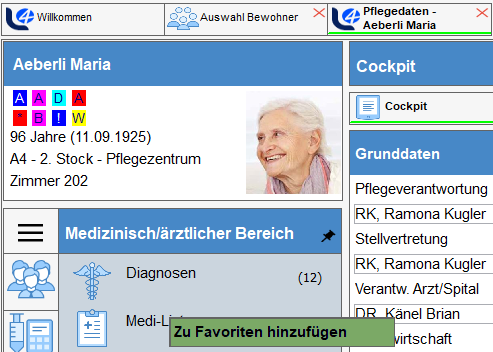
Sobald der erste Favorit definiert wurde, wird das Symbol «Favoriten» automatisch eingeblendet:
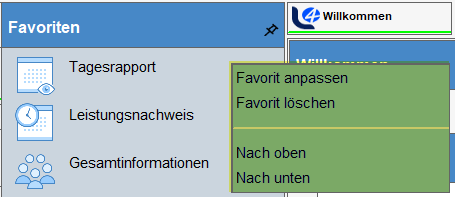
Das Ausblenden und Sortieren von Favoriten erfolgt auch via Klick mit der rechten Maustaste:
Mit Favoriten schneller ans Ziel – Ihre persönliche Startseite in Lobos4
Lobos4 bietet viele Möglichkeiten – doch wer täglich dieselben Masken manuell sucht, verliert Zeit. Die Lösung: die Favoriten-Funktion. Damit erstellen Sie Ihre persönliche Startseite – mit direktem Zugriff auf die wichtigsten Menüpunkte.
Was bringen Favoriten?
Mit nur zwei Klicks speichern Sie Module oder Funktionen als Favorit und greifen jederzeit direkt darauf zu, beispielsweise auf die Buchungsübersicht, die Einsatzplanung oder die Berichte – ein Klick genügt.
So geht’s: Favoriten anlegen
- Navigieren Sie zum gewünschten Menüpunkt, z. B. «Buchhaltung → Hauptbuch → Buchen»
- Rechtsklick auf den Eintrag → «Zu Favoriten hinzufügen»
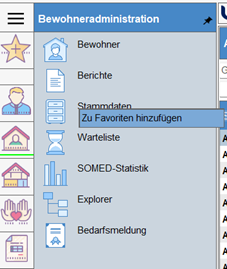
Ab sofort erscheint dieser Eintrag unter dem Stern-Symbol im Navigationsmenü und ist somit jederzeit erreichbar, ohne dass Sie suchen müssen.
Favoriten organisieren – für mehr Übersicht
Je mehr Favoriten Sie nutzen, desto mehr lohnt sich eine Strukturierung:
- Umbenennen: Rechtsklick → Favoriten anpassen (z. B. «Hauptbuch Monatsabschluss»)
- Sortieren: Per Rechtsklick nach oben/unten verschieben
- Ordner erstellen: Rechtsklick im grauen Bereich → Neuer Favoriten-Ordner
Gestalten Sie Ihr persönliches, übersichtliches Arbeitsumfeld – ganz ohne Umbau.
Tipp zum Schluss
Die Favoriten sind benutzerspezifisch – jeder stellt sich seine eigene Übersicht zusammen. Das ist auch ideal für neue Mitarbeitende: Ein sauber eingerichteter Favoritenbereich hilft beim Einstieg und reduziert Rückfragen.
Druckwiederholung von Fakturen – verschiedene Wege führen zum Ziel
Lobos4 kennt verschiedene Wege zur Suche und Druckwiederholung von Rechnungen – je nach Ausgangslage und Zweck eignet sich der eine oder der andere besser. Mit etwas Routine erkennen Sie situativ sofort, mit welcher Variante Sie am schnellsten zum Ziel gelangen.
So nutzen Sie die Funktion optimal:
Eruieren der gesuchten Rechnung:
Suchen Sie die Rechnung eines bestimmten Bewohners, haben aber keine Rechnungsnummer und wissen vielleicht auch nicht, welchen Monat die gesuchte Rechnung betrifft, finden Sie wertvolle Angaben über den Umsatz des Leistungsempfängers. Wechseln Sie in die Untertabelle Leistungsfakturierung des Leistungsempfängers und wählen Sie das Register «Umsatz». Sie können dort Details aller fakturierten Leistungen inkl. Leistungsnummer, den jeweiligen Rechnungsempfänger, das Rechnungsdatum und die Rechnungsnummer einsehen.
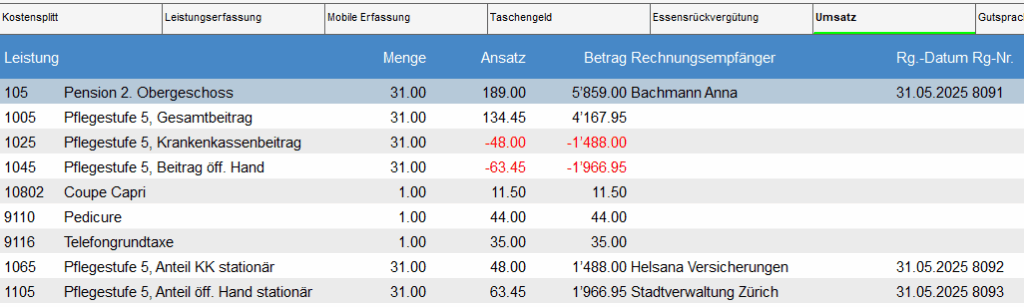
Geht es um die Bewohnerrechnung selbst, können Sie nun in eine beliebige Leistungszeile der gesuchten Rechnung klicken und im Menüband über «Faktura drucken» die Rechnung drucken. Rechnungen an Krankenkasse und Restfinanzierer sind über diesen Weg allerdings nicht verfügbar.
Den gleichen Button «Faktura drucken“ finden Sie übrigens in der Debitorenbuchhaltung > Kontoauszug, wenn Sie sich mit rechter Maustaste auf den gewünschten Debitorenposten die Beleg-Details anzeigen lassen. Dort können Sie auch die Rechnungen von Krankenkassen und Restfinanzierern anzeigen.
Varianten zur Druckwiederholung von einzelnen Rechnungen:
Haben Sie nun die Rechnungsnummer, können Sie im Modul Leistungsfakturierung über Berichte/Grafiken in die Druckwiederholung gehen (s. Erläuterungen unten).
Geht es um die Rechnungen eines einzelnen Bewohners und handelt es sich nicht um eine Sammelrechnung, finden Sie den Beleg selbstverständlich auch bequem in der Dokumentenverwaltung, wo alle Rechnungen (und Mahnungen) automatisch abgelegt werden.
Unter Umständen ist der Weg über den Rechnungslauf jedoch zielführender – vielleicht müssen Sie im gleichen Rechnungslauf gleich noch andere Rechnungen einsehen oder wollen die Rechnung ohne weiteren Umweg stornieren. Wechseln Sie also ins Menü Rechnungslauf und geben Sie die Rechnungsnummer in der Gesamtsuche ein. So filtern Sie den Rechnungslauf heraus, in dem sich diese Rechnung befindet.
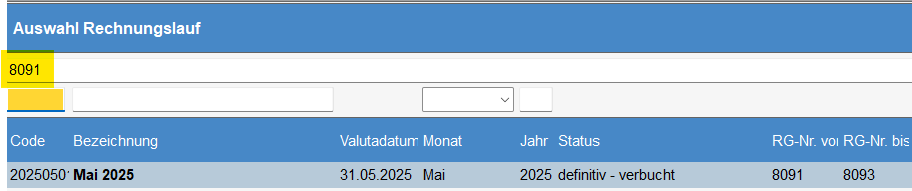
Öffnen Sie den Rechnungslauf durch Doppelklick und scrollen Sie zur gewünschten Rechnung. In grossen Rechnungsläufen lohnt sich unter Umständen, die Liste nach Rechnungsnummer zu sortieren – klicken Sie dafür in der Titelzeile einmal auf Rechnungs-Nr.

Mit rechter Maustaste auf die gesuchte Rechnung können Sie direkt in die Druckwiederholung gehen (oder sie stornieren). Bedenken Sie, dass bei Rechnungen, die normalerweise nicht gedruckt werden (insbesondere Krankenkassenrechnungen), in der nachfolgenden Maske das Merkmal Drucken ignoriert werden muss.
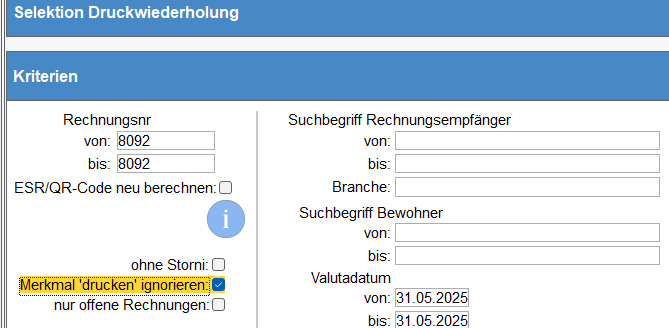
Druckwiederholung mehrerer Rechnungen:
Möchten Sie mehrere Rechnungen gleichzeitig nochmals drucken, ist der Weg über Berichte/Grafiken > Druckwiederholung unter Umständen bequemer. Nutzen Sie dort die Selektionsmöglichkeiten effizient, um rasch ans Ziel zu gelangen. Zum Beispiel:
- Selektion Rechnungsnummer von… bis…, wenn es sich um Rechnungen mit fortlaufenden Nummern handelt.
- Selektion Suchbegriff Bewohner kombiniert mit Suchbegriff Rechnungsempfänger, um alle Rechnungen an die Krankenkasse eines bestimmten Bewohners zu drucken – allenfalls eingeschränkt nach Valutadatum von… bis…, um den Zeitraum einzuschränken.
- Selektion Suchbegriff Bewohner kombiniert mit Suchbegriff Rechnungsempfänger und «nur offene Rechnungen», um im Rahmen des Mahnlaufs alle zum Mahnschreiben gehörigen Rechnungen mit wenigen Klicks auszudrucken.
Fenster-Splitt erstellen, bearbeiten und aufheben
Oft ist es hilfreich, wenn verschiedene Berichte oder auch Adressen nebeneinander zur Kontrolle angezeigt werden können.
Wenn via rechte Maustaste auf eine Lasche geklickt wird, öffnet sich das blaue Fenster mit der Auswahl «Alle Tabs schliessen» sowie «Fenster-Splitt bearbeiten».

Wird nun auf «Fenster-Splitt bearbeiten» geklickt, öffnet sich ein neues Fenster, wo alle offenen Register angezeigt werden.
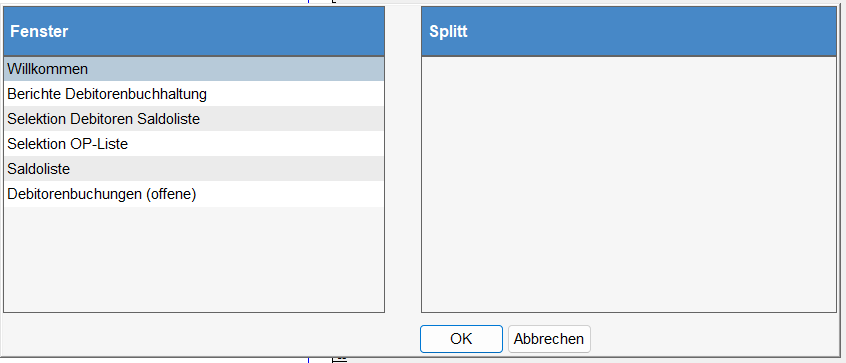
Nun können mittels Doppelklick die gewünschten Register nach rechts in den Splitt verschoben werden.
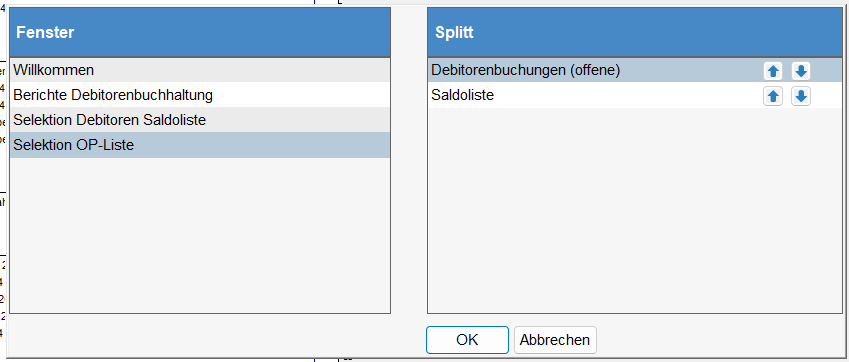
Dies kann nun so aussehen:
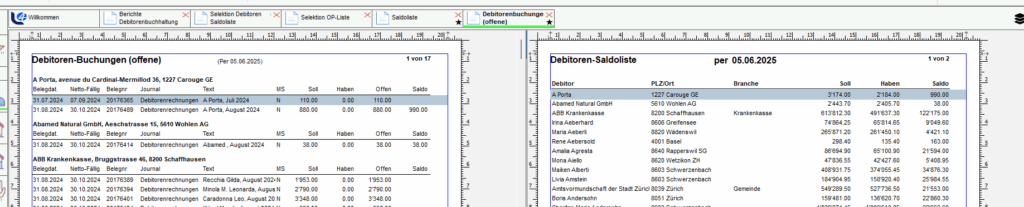
Oder so:
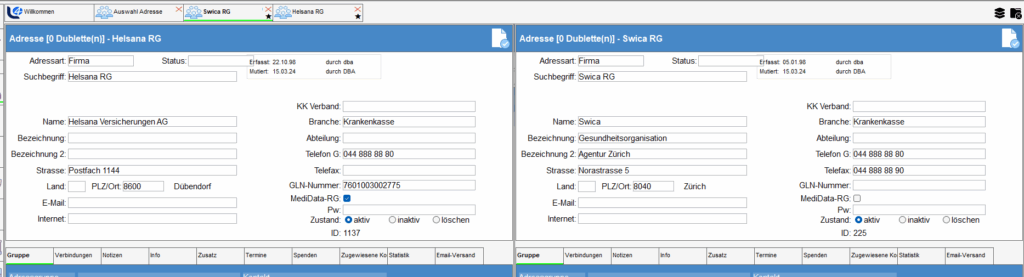
Wird nun erneut via rechte Maustaste auf eine Lasche geklickt, öffnet sich wieder das blaue Fenster nun mit der Auswahl «Alle Tabs schliessen», «Fenster-Splitt bearbeiten» und «Fenster-Splitt aufheben».

Via «Fenster-Splitt bearbeiten» können Laschen entfernt und neue hinzugefügt werden.
Via «Fenster-Splitt aufheben» wird der Fenster-Splitt beendet.
Differenzen in der Debitorenbuchhaltung aufspüren und korrigieren
Das Problem:
In der Praxis kommt es immer wieder zu Differenzen zwischen der Debitoren-Saldoliste und der OP-Liste – häufig kurz vor dem Monatsabschluss. Das ist ein zeitraubender Störfaktor.
Trick:
Vergleichen Sie die Salden pro Debitor gezielt, um die Ursache effizient zu lokalisieren.
So gehen Sie vor:
- Öffnen Sie beide Listen (Saldoliste und OP-Liste) mit identischer Buchungsperiode.
- Vergleichen Sie die Salden je Debitor – so identifizieren Sie sofort die betroffenen Kunden.
- Lösen Sie anschliessend den OP-Abgleich auf, falls der Fehler in einer falschen Buchungszuweisung liegt. Menü: OP-Abgleich auflösen.
- Führen Sie anschliessend den OP-Abgleich neu aus. Der Saldo wird nun korrekt dargestellt.
Mehrwert für Ihre Arbeit:
- Sie sparen wertvolle Zeit beim Monatsabschluss.
- Aufwändige Rückfragen im Controlling werden vermieden.
- Es ermöglicht eine professionelle Bilanzdarstellung gegenüber Führung und Revision.
Wer diesen Prozess kennt und beherrscht, steigert nicht nur die Qualität der Buchhaltung, sondern hinterlässt auch beim nächsten Audit oder Jahresabschluss einen guten Eindruck.
Buchungstextvorlagen pro Modul zuweisen
Für mehr Übersicht und Effizienz in der Finanzbuchhaltung!
Mit Lobos4 Version 4.3 wurde eine wertvolle Funktion eingeführt. Buchungstextvorlagen können nun modulspezifisch zugewiesen werden. Das bedeutet, dass Sie unterschiedliche Textvorlagen, beispielsweise für das Hauptbuch und die Kreditorenbuchhaltung, pflegen können. Dadurch können Sie Ihre Arbeitsprozesse deutlich gezielter und strukturierter gestalten.
Warum das wichtig ist:
Buchungstexte dienen nicht nur der Information, sondern sind auch essenziell für die Nachvollziehbarkeit und Verständlichkeit Ihrer Buchhaltung. Standardisierte Texte sparen Zeit, vermeiden manuelle Tippfehler und sorgen für eine klare Kommunikation – intern wie extern (z. B. gegenüber der Revisionsstelle).
So nutzen Sie die Funktion optimal:
Wechseln Sie im Modul Hauptbuch zu
Stammdaten > Buchungstext.
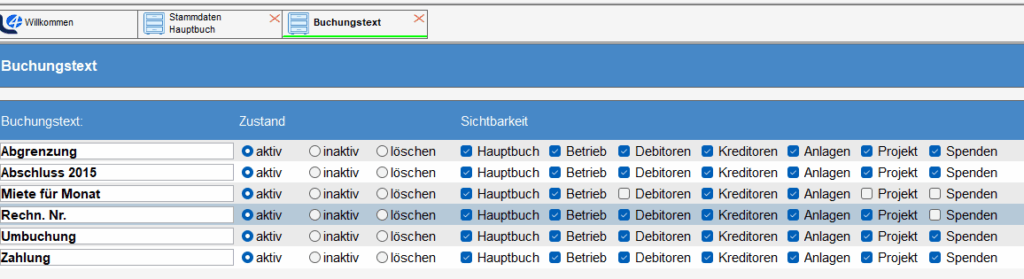
Erfassen Sie dort gezielt Vorlagen und entscheiden Sie, in welchen Modulen die Vorlage erscheinen soll.
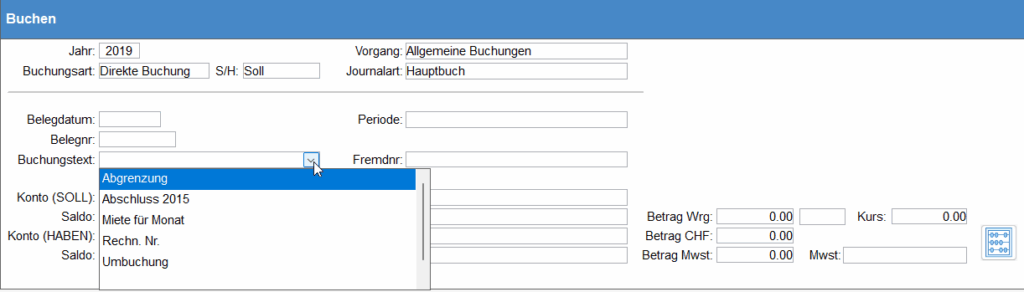
Bei der nächsten Buchung können die Vorlagen ausgewählt werden.
Pflege- und Betreuungsmanager: Explorer
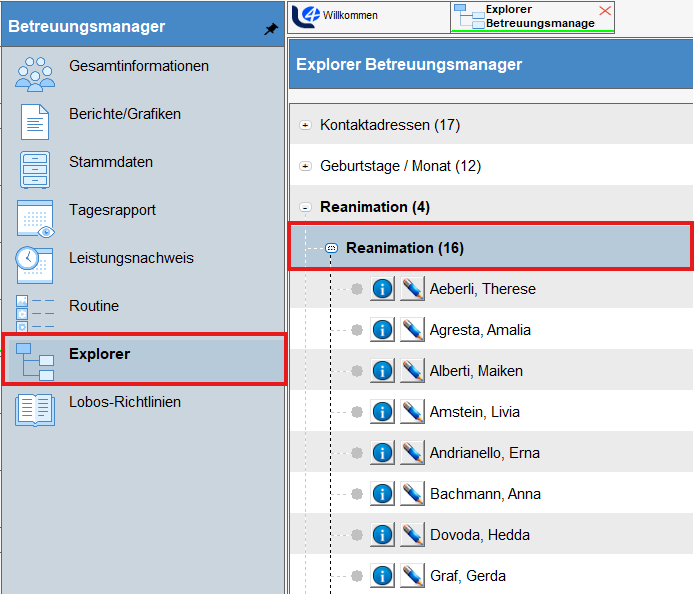
In einer dargestellten Baumstruktur stehen Ihnen übersichtliche Daten zur Verfügung.
Die Bedienung des Explorers ist an den Windows-Explorer angelehnt. Mit Klick auf das + / – Symbol öffnet bzw. schliesst sich die darunter liegende Ebene.
Verschiedene Übersichtsthemen stehen Ihnen als Auswahl zur Einsicht.
Zum Beispiel: Kontaktadressen (für Ärzte), Reanimation, Geburtstagsliste für den aktuellen Monat, Falldiagnosen oder verordnete Medikamente.
Pflege- und Betreuungsmanager: Eintrag kopieren/einfügen und Inhalt bearbeiten
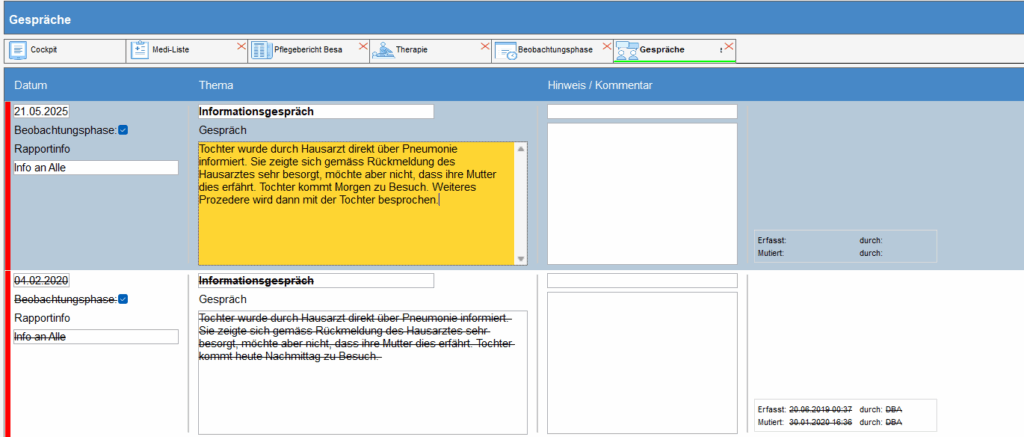
Falls Sie einen Eintrag erfasst und gespeichert haben, welcher nicht korrekt oder vollständig war, können Sie den Eintrag kopieren und wieder einfügen. Diese Arbeitserleichterung bieten wir Ihnen in diversen Registern an.
Zum Beispiel: Wundbeschreibung, Beobachtungsphase, Journal, Pflegebericht, Palliativ etc.
Pflege- und Betreuungsmanager: Cockpit Funktionen beim Bewohner/Klient
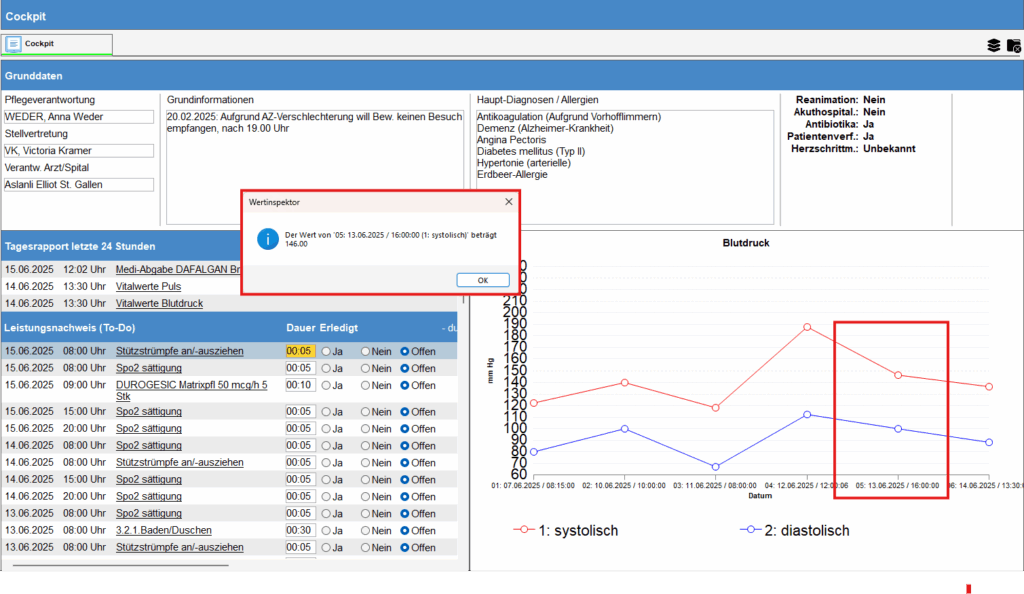
Via Rechtsklick auf den Vitalwert können Sie auf der dargestellten Grafik auf den erfassten Datensatz zugreifen.
Es erscheint Ihnen ein Hinweisfeld mit den genauen Werten.
Pflege- und Betreuungsmanager: Vorschau von Berichten und Grafiken
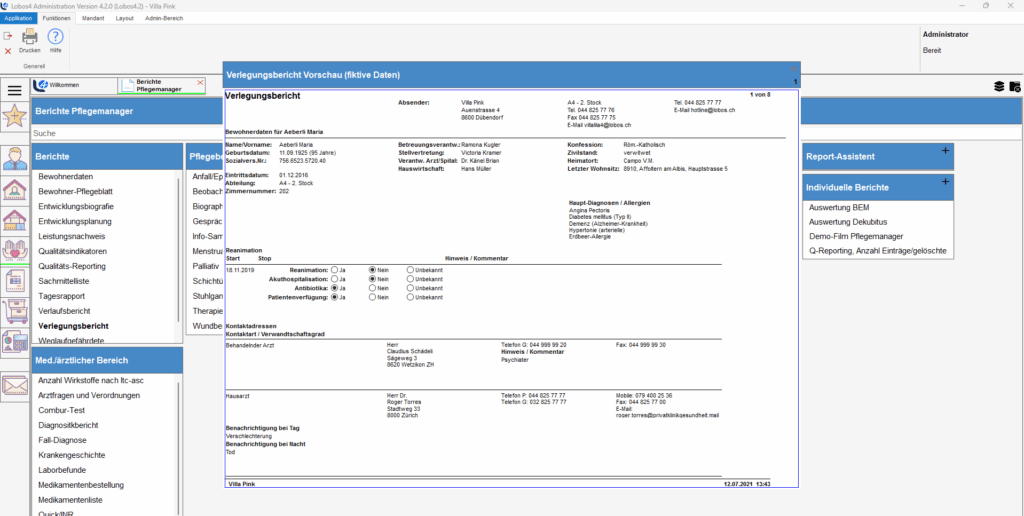
Mit einem Rechtsklick auf die Berichtsbezeichnung kann eine Vorschau des Berichts angezeigt werden. So können Sie vor dem eigentlichen Aufbereiten sicherstellen, dass der passende Bericht ausgewählt wurde.
Nach 10 Sekunden schliesst sich das Fenster automatisch oder Sie können es manuell über das rote Kreuzsymbol beenden.
Fehler beim E-Mailversand beheben
Wenn Sie mit dem E-Mailversand Rechnungen oder Lohnabrechnungen versenden, können Sie mit folgendem Menüpunkt überprüfen, ob die E-Mails korrekt verschickt wurden:
Admin-Bereich / Log / Mailversand
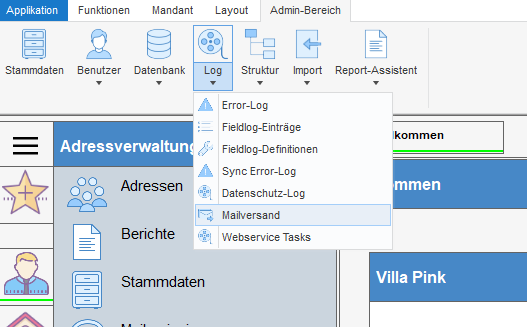
Eine Fehlermeldung könnte wie folgt aussehen:

Wenn die E-Mailadresse stimmen sollte, löschen Sie diese bitte komplett und geben Sie die Adresse nochmals manuell ein. Wir haben im Support schon ab und an festgestellt, dass sich beim Kopieren und Einfügen Leerschläge und Enter in die E-Mailadressen eingeschlichen haben und deshalb ein Versenden nicht möglich ist.
Falls eine E-Mailadresse im Logfile gar nicht erscheint, wurde die Adresse vermutlich fälschlicherweise beim Bewohner erfasst, siehe folgendes Beispiel:
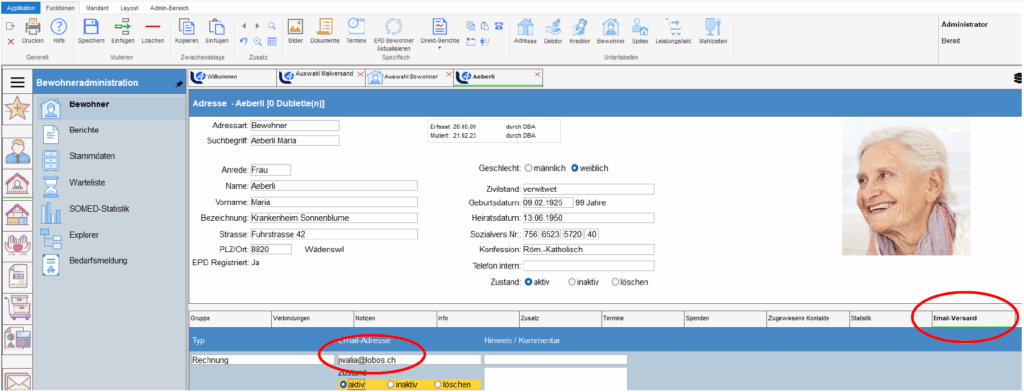
Die E-Mailadresse müsste hingegen direkt bei der Adresse des jeweiligen E-Mailbesitzers hinterlegt werden:
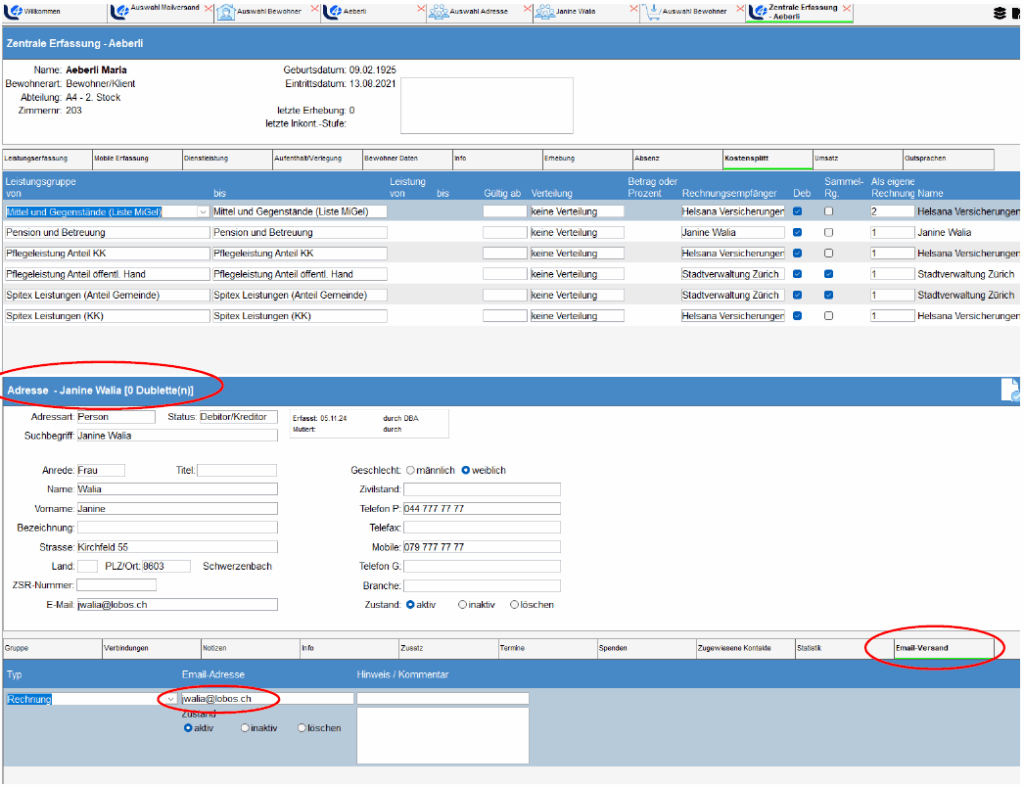
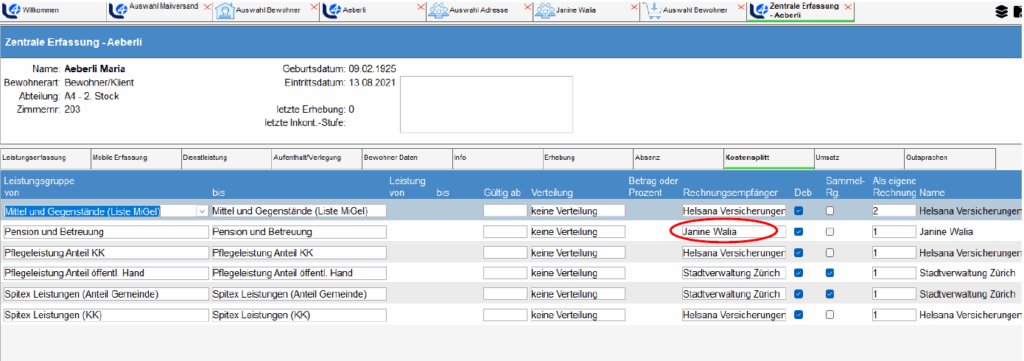
Es wird auf diesem Rechnungsempfänger die E-Mailadresse gesucht, welcher im Kostensplitt eingetragen ist:
Fehlermeldung fehlende Angaben Partner bei QST Übermittlung bearbeiten
Wenn quellensteuerpflichtige Mitarbeitende eintreten, die verheiratet sind oder heiraten, muss man zwingend die Angaben des Ehepartners erfassen.
Scrollen Sie dazu unten mit dem Scroll-Balken nach rechts:
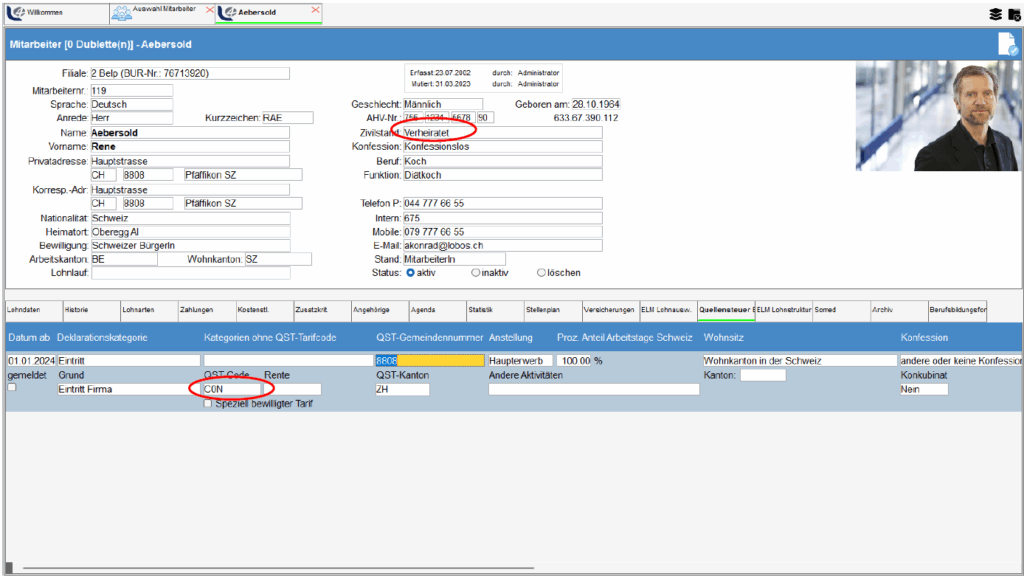
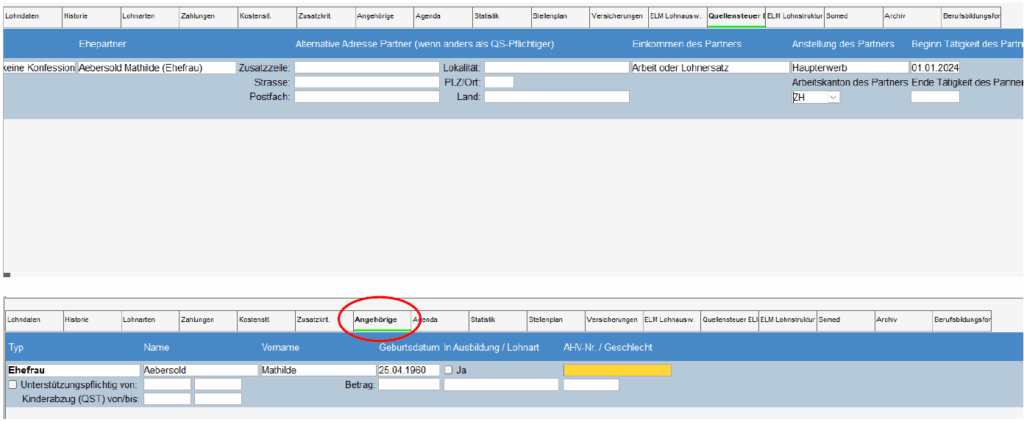
Hier können dann die Angaben des Partners eingetragen werden. Damit im Feld Ehepartner eine Auswahl erscheint, muss im Register «Angehörige» vorab eine Erfassung vorgenommen werden.
Quellensteuertarife im Lohn einlesen
Die Quellensteuertarife sind auf folgendem Link zu finden: https://www.estv.admin.ch/estv/de/home/direkte-bundessteuer/dbst-quellensteuer/qst-tarife-loehne.html
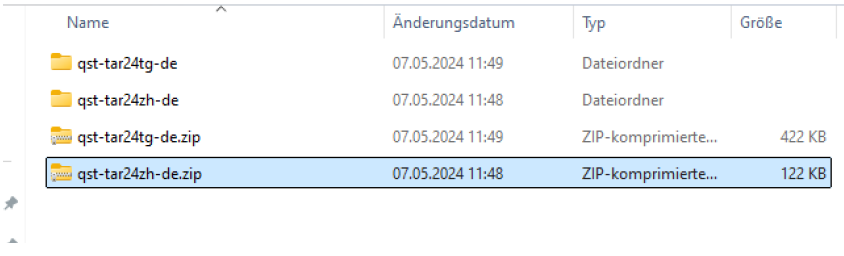
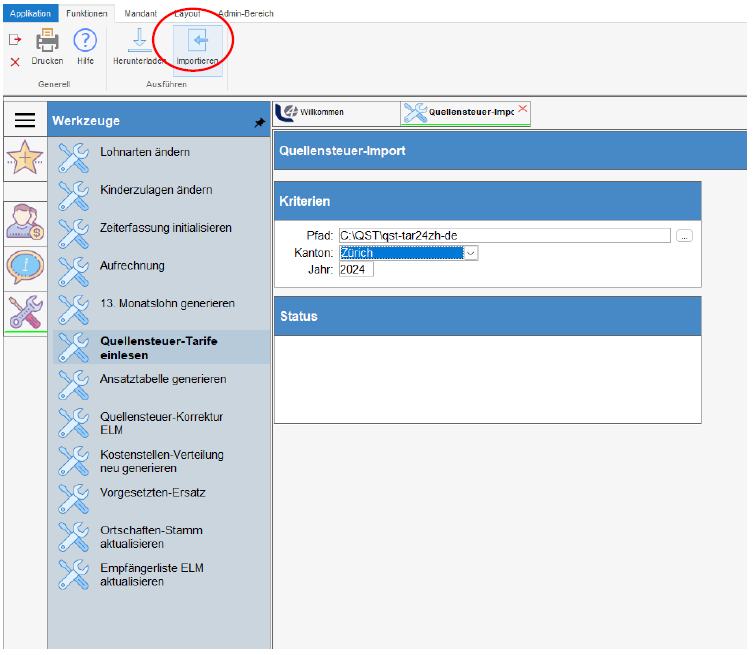
Laden Sie die Datei (z. B. Kanton Zürich) lokal herunter und entpacken Sie diese, indem Sie mit der rechten Maustaste auf die Datei klicken und im Kontextmenü «Alle extrahieren…» auswählen:
Anschliessend im Lohnprogramm auf der linken Seite «Werkzeuge» anwählen:
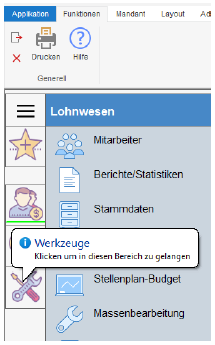
Unter «Quellensteuer-Tarife einlesen» den Pfad auswählen und auf den Button «Importieren» klicken:
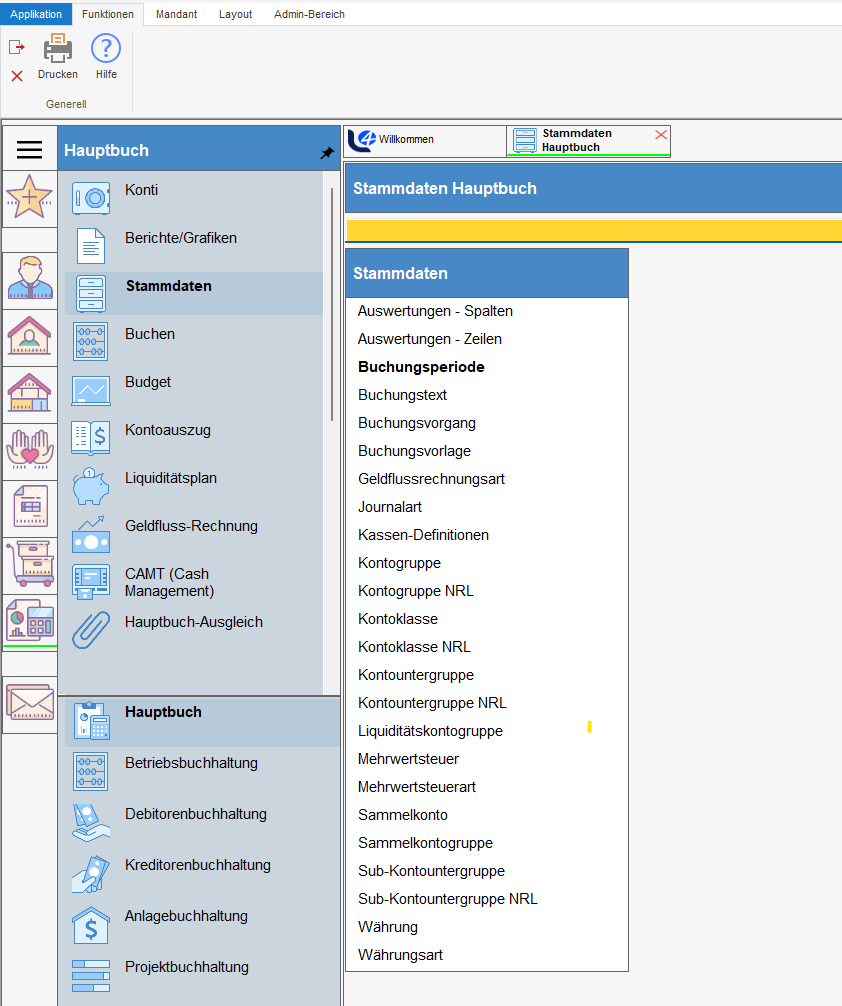
Neue Buchungsperiode im Hauptbuch generieren
Folgender Menüpunkt kann für die Erstellung neuer Buchungsperioden angewählt werden: Stammdaten / Buchungsperiode
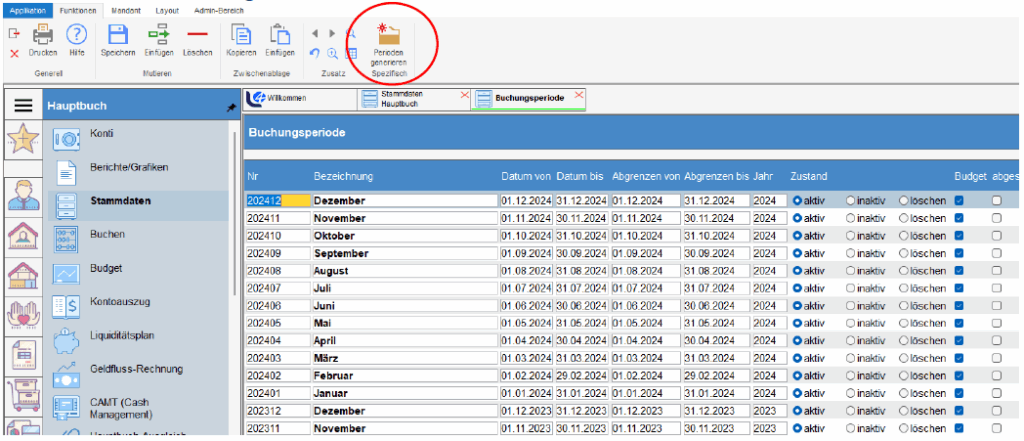
Dazu den Button «Perioden generieren» anwählen:
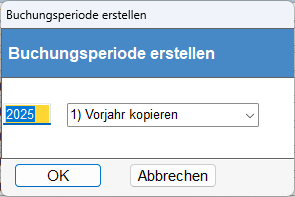
Dann «Vorjahr kopieren» auswählen, links die Zeitachse der neuen Periode eingeben und mit «OK» bestätigen:
Mitarbeitende mit QST und Nebenbeschäftigung korrekt erfassen
Der Arbeitgeber ist verpflichtet, für Personen mit QST und Nebenbeschäftigung den QST-Abzug hochzurechnen.
Hier ein Beispiel für die korrekte Erfassung:
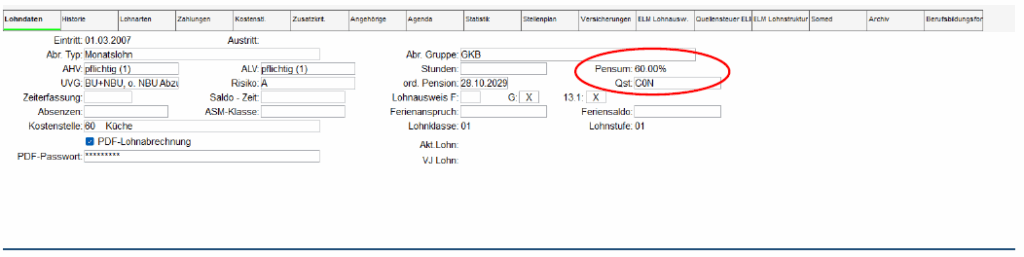
Die Person arbeitet 60% als Hauptbeschäftigung im Betrieb und geht 30% einer Nebenbeschäftigung nach.
In den Lohndaten sollte das Pensum 60% für die Hauptbeschäftigung ersichtlich sein:
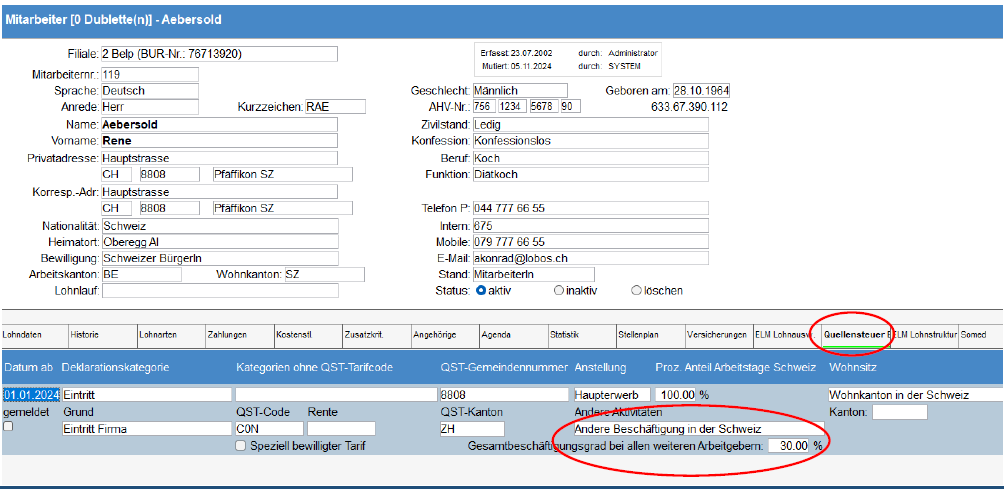
Wählen Sie im Register «Quellensteuer» «Andere Beschäftigung in der Schweiz» aus. Die 30% der Nebenbeschäftigung werden im «Gesamtbeschäftigungsgrad bei allen weiteren Arbeitgebern» eingetragen:
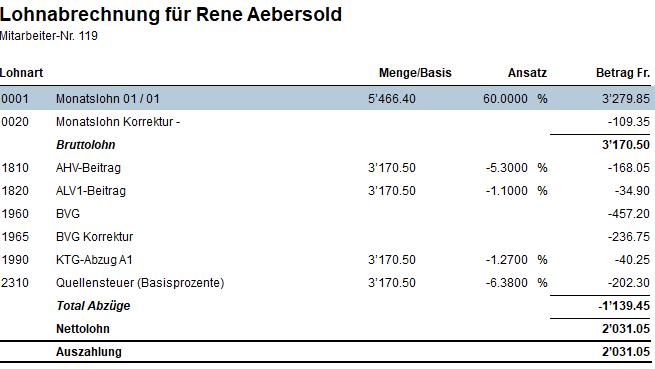
Die Lohnabrechnung sieht dann wie folgt aus:
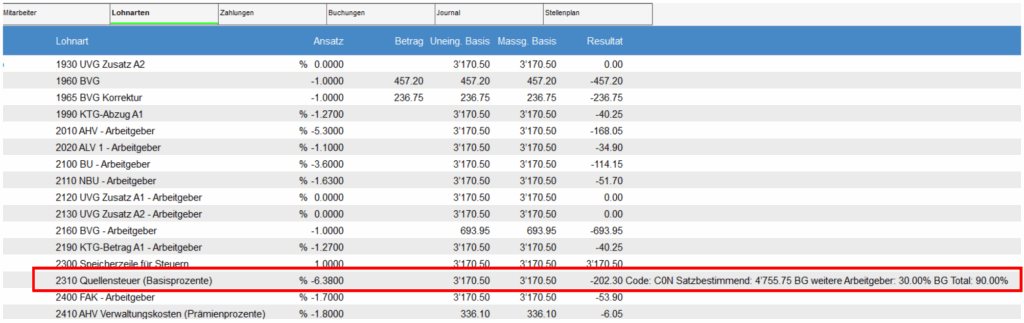
Die genauen Berechnungsgrundlagen finden Sie im Lohnlauf unter dem Register «Lohnarten». Hier ist ersichtlich, dass die CHF 3’170.50 (60%) auf CHF 4’755.75 (90%) hochgerechnet werden. Von dieser Basis wird auf der QST Tabelle dann der Berechnungsprozentsatz (6.38%) entnommen.
Pflege- und Betreuungsmanager: Spalten anpassen / Ansicht individualisieren
Im Pflege- und Betreuungsmanager gibt es die Möglichkeit, die Ansicht auf Ebene der Gesamtübersicht, Tagesrapport und Leistungsnachweis zu individualisieren.
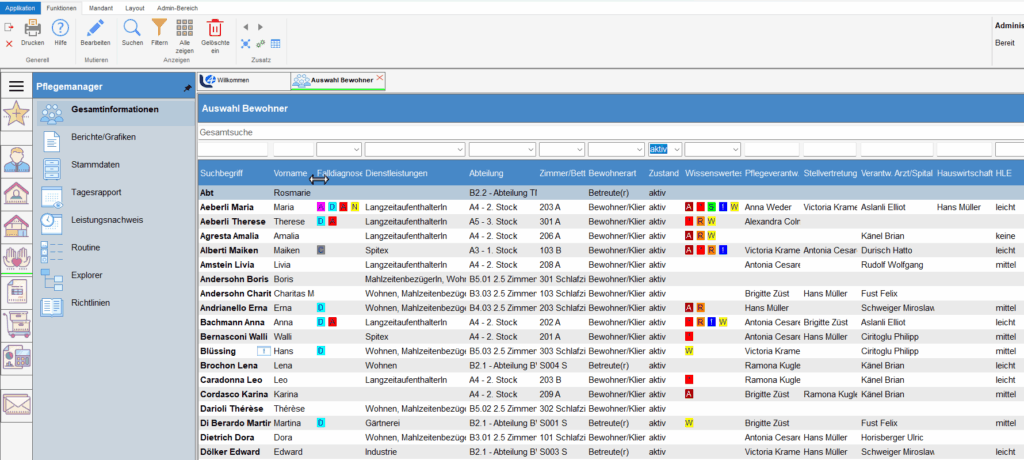
Um die Spalten zu verbreitern, fahren Sie mit der Maus im oberen Feld zwischen die Titel. Hiernach verändert sich der Mauszeiger. Wenn Sie nun die linke Maustaste festhalten, können Sie die Spalten individuell verbreitern.
Spalten individualisieren
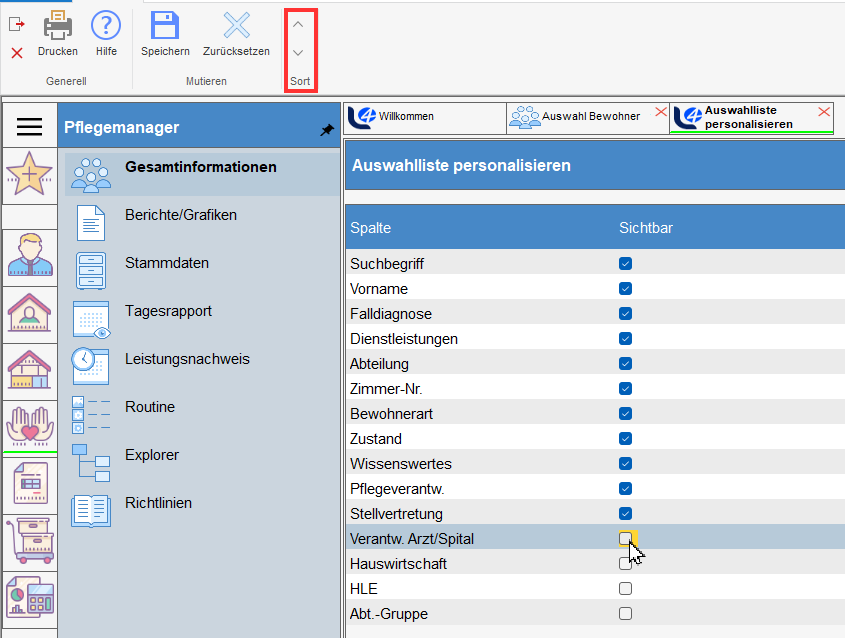
Lobos bietet ebenfalls die Möglichkeit, die Spalten individuell pro User anzupassen. Um Titel auszublenden oder zu verschieben, klicken Sie auf den Button mit den grünen Zahnrädern.

Auf der nächsten Ansicht können Sie nun via Checkbox bestimmte Spalten ausblenden. Zusätzlich können Sie die Spalten via den Sortpfeilen (rot markiert) in Ihrer Ansicht umsortieren.
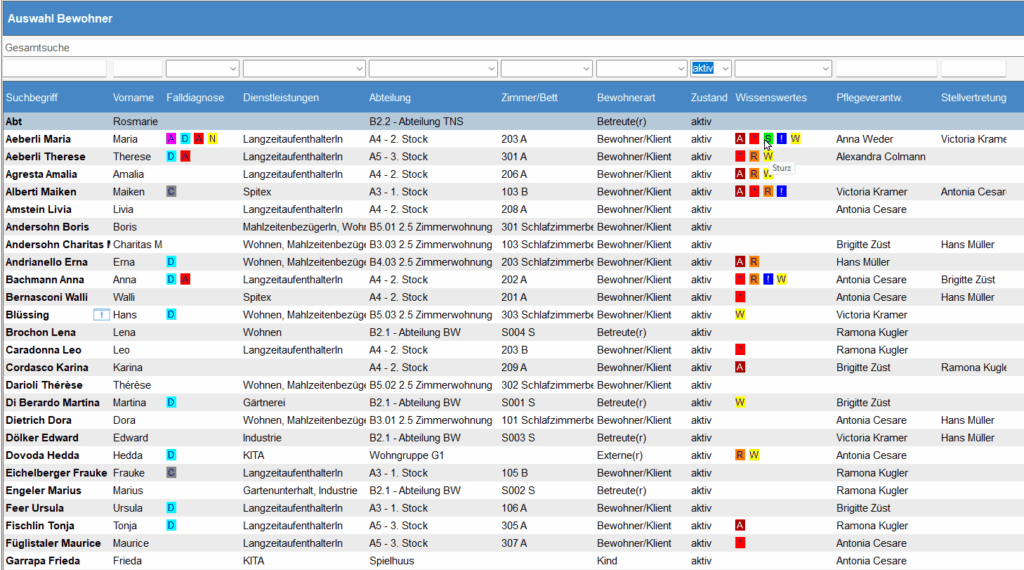
Nachdem die Einstellungen gespeichert wurden, wird die Auswahlliste erneut geladen und die angepasste Ansicht steht Ihnen zur Verfügung:
Pflege- und Betreuungsmanager: Verlaufsbericht interRAI LTCF CH / Journal
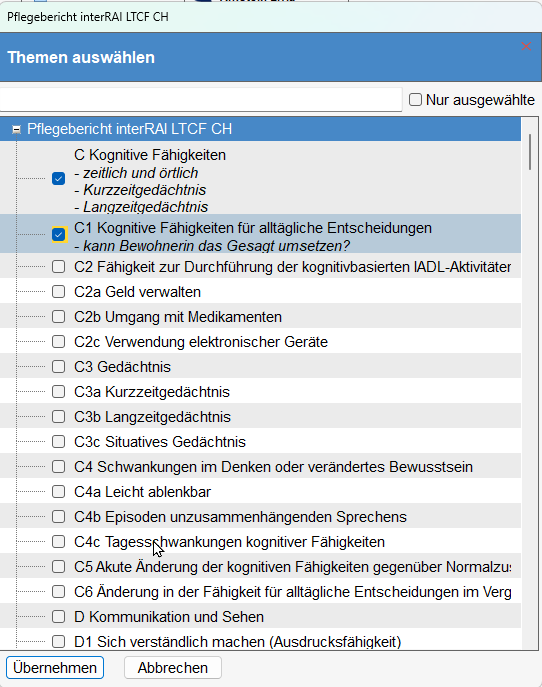
In den Stammdaten ist es möglich, im Feld Hinweis / Kommentar genauere Angaben zu den einzelnen Themen zu definieren.
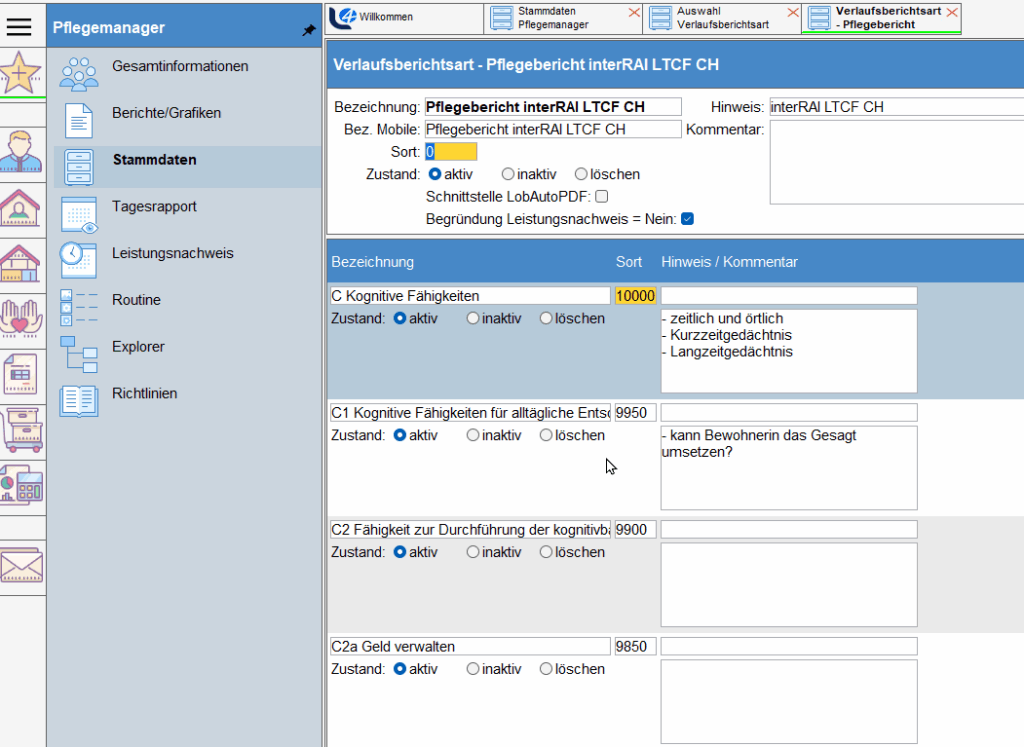
Sobald Sie den Pflegebericht/das Journal aufrufen, öffnet sich ein Fenster, in dem Sie mehrere Themen aus dem interRAI LTCF/Journal auswählen können. Die vordefinierten Angaben aus den Stammdaten erscheinen dann jeweils unter dem entsprechenden Thema.
13. Monatslohn löschen
Hatten Sie schon einmal die Situation, dass Sie den Lohn einiger oder aller Mitarbeiter anpassen mussten, nachdem Sie bereits den 13. Monatslohn berechnet hatten? Wie können Sie die Lohnart für den 13. Monatslohn am schnellsten löschen, um sie anschliessend neu zu generieren?
Es gibt ein Werkzeug im Lohnsystem, das Ihnen bei dieser Korrektur helfen kann: das Werkzeug Lohnarten ändern. Sie finden es unter Werkzeug -> Lohnarten ändern.
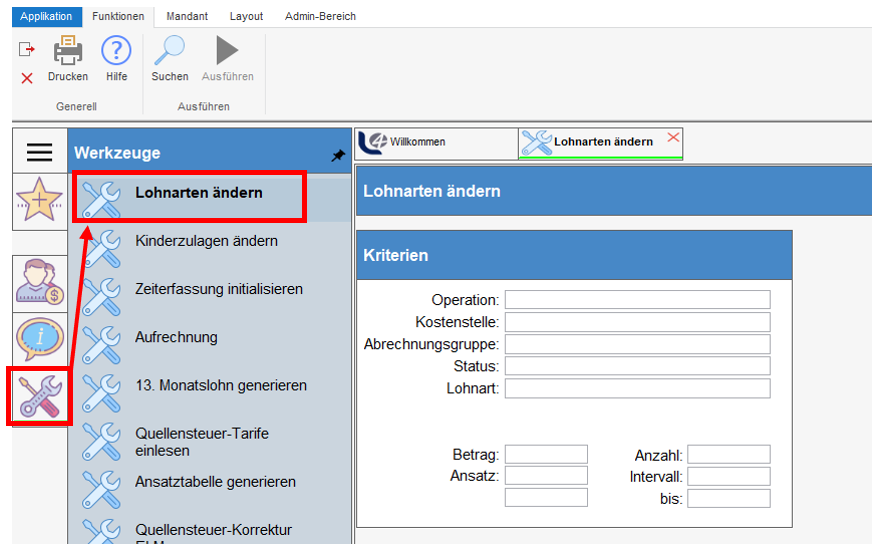
Um die Lohnart für den 13. Monatslohn zu löschen, gehen Sie wie folgt vor:
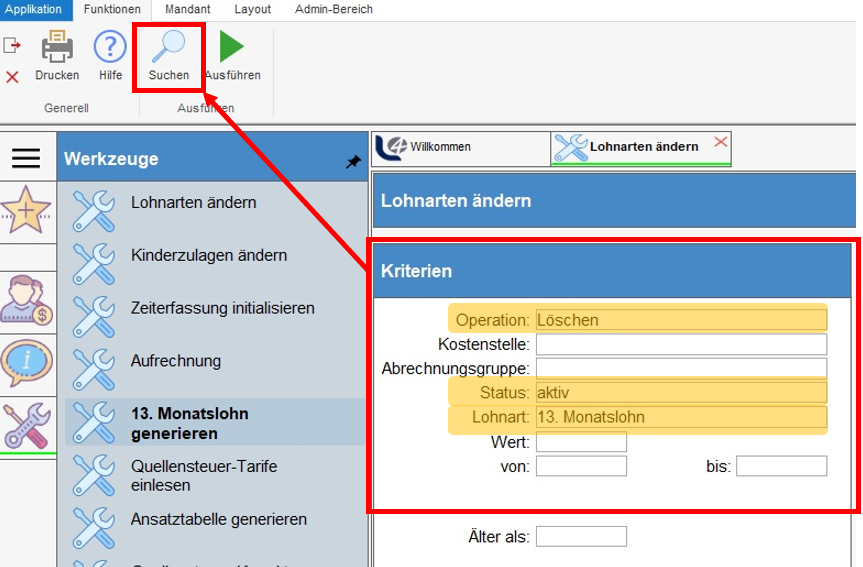
- Wählen Sie die Operation Löschen aus.
- Unter Lohnart wählen Sie die Lohnart für den 13. Monatslohn. Standardmässig ist dies die Lohnart 0420, aber in Ihrem System kann dies anders sein. Bitte berücksichtigen Sie dies und wählen Sie Ihre entsprechende Lohnart aus.
- Um nur die aktiven Mitarbeiter auszuwählen, setzen Sie den Status auf aktiv.
- Lassen Sie die anderen Felder leer.
- Drücken Sie dann auf «Suchen».
Nachdem Sie Suchen gedrückt haben, werden unten in der Liste alle Mitarbeiter angezeigt, bei welchen diese Lohnart bereits erfasst wurde. Standardmässig sind alle ausgewählt. Wenn Sie die Lohnart jedoch nur bei einigen Mitarbeitern löschen möchten, können Sie das Häkchen unter Ausführen bei denjenigen Mitarbeitern entfernen, bei denen die Lohnart nicht gelöscht werden soll.
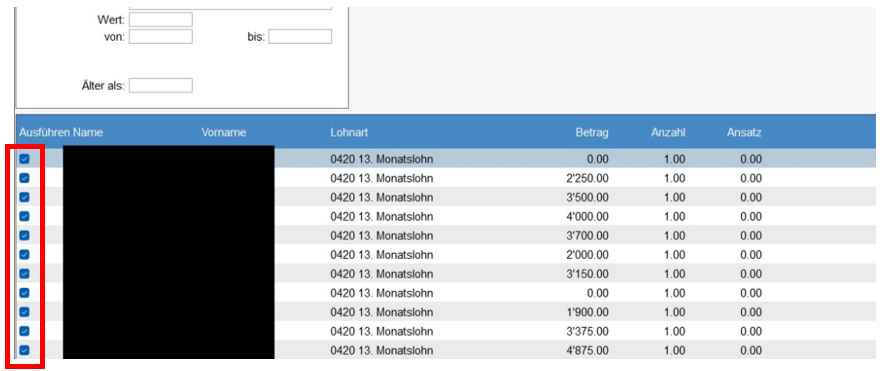
Nachdem Sie Ihre Auswahl getroffen haben, drücken Sie auf Ausführen.

Die Meldung „Sind Sie sicher, dass Sie den Eintrag löschen möchten?“ wird dann angezeigt. Drücken Sie auf „Ja“, wenn Sie diese Aufgabe definitiv ausführen möchten. Die 13. Monatslohnart wird dann bei den ausgewählten Mitarbeitern gelöscht.
Bevor Sie den 13. Monatslohn neu generieren, müssen Sie zuerst den Lohnlauf neu berechnen. Anschliessend können Sie den 13. Monatslohn erstellen.
Referenzalter Frauen anpassen
Gemäss Reform wird das Pensionsalter der Frauen ab dem Jahr 2025 wie folgt erhöht:
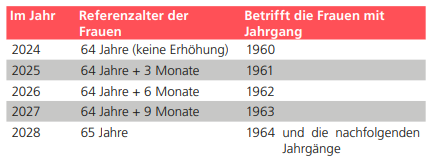
Auszug AHV-Merkblatt
Bis anhin wurde das Rentenalter in den Mandanteneinstellungen von Lobos4 administriert.
Pfad: Stammdaten/Mandant

Neu werden die Definitionen in einer separaten Stammdatei geführt.
Pfad: Stammdaten/Pensionsalter
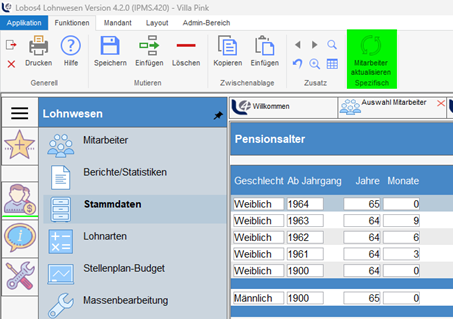
Die Einträge werden mittels Update bei Ihnen eingespielt bzw. sind eingespielt worden. Mit dem Button „Mitarbeiter aktualisieren“ wird das Pensionsalter bei allen Mitarbeitenden anhand der Definitionen neu berechnet und gesetzt.
Wert in Feld löschen
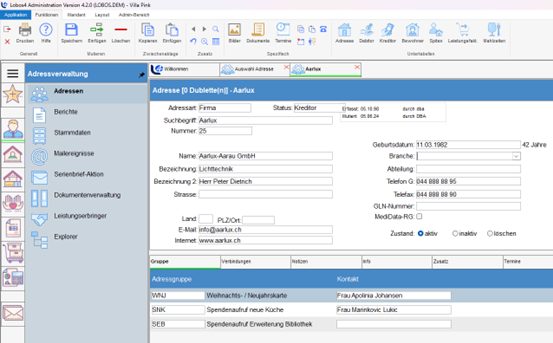
Beispiel: Sie haben versehentlich im Feld «Nummer» eine falsche Kundennummer eingetragen.
Wenn der Wert „25“ markiert und mit Delete ausgeführt wird, verschwindet der Inhalt für einen kurzen Moment. Sobald mit der Tab-Taste oder dem Speichern-Button das Feld bestätigt wird, erscheint der ursprüngliche Wert.
Die Zahl 25 kann alleinig mit einem Doppelklick auf das Feld komplett gelöscht werden.
Bericht Bewohner-Mutationen aufbereiten
Vor einem Rechnungslauf empfiehlt es sich, die Bewohnermutationen für den zu fakturierenden Monat zu kontrollieren.
Sie finden den Bericht unter Bewohneradministration / Berichte / Bewohner-Mutation:
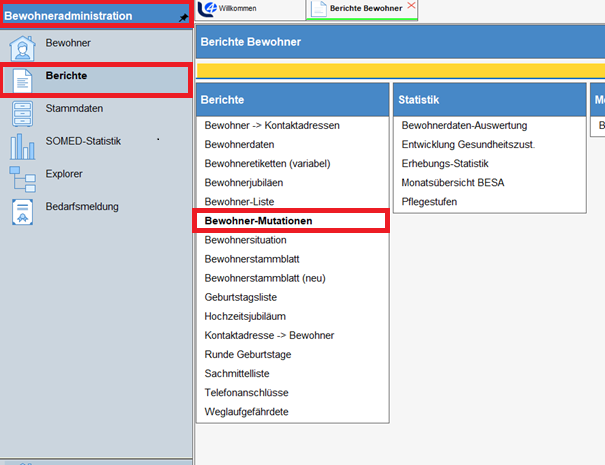
Öffnen Sie den Bericht.
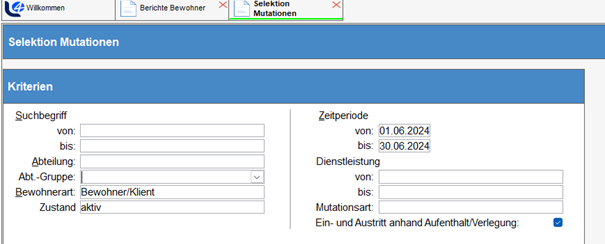
Selektieren Sie nach Ihrem Bedarf:
Suchbegriff: von bis
Abteilung: Wählen Sie die gewünschte Abteilung aus.
Abt.-Gruppe: Wählen Sie bei Bedarf die gewünschte Abt.-Gruppe aus.
Zustand: Aktiv -> Es erscheinen nur aktive Bewohner. Wenn das Feld leer ist, erscheinen aktive, inaktive und gelöschte Bewohner.
Zeitperiode: Wählen Sie die gewünschte Periode aus.
Dienstleistungen: Wenn Sie das Register Dienstleistungen führen, können Sie hier noch weitere Selektionen vornehmen.
Mutationsart: Nehmen Sie hier die gewünschte Selektion vor. Bleibt das Feld leer, werden alle Mutationen aufgearbeitet.
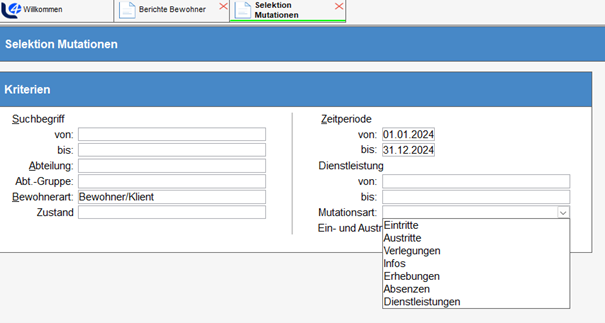
Bereiten Sie die Berichte auf.
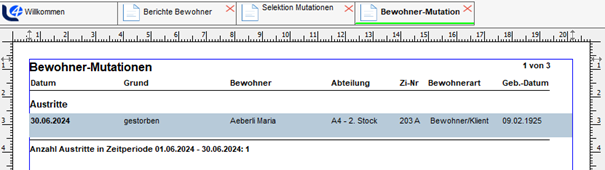
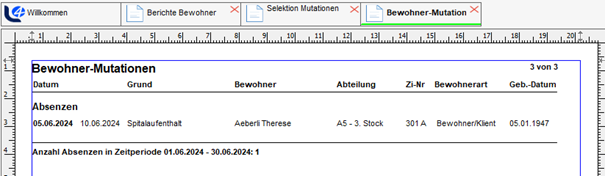
In diesem Beispiel wurden im Juni 2024 folgende Mutationen vorgenommen:
Frau Aeberli Maria ist am 30.06.2024 gestorben:
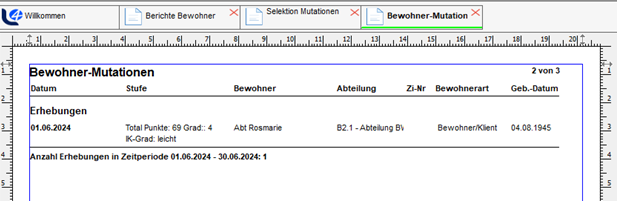
Frau Abt hat eine neue BESA-Einstufung:
Frau Aeberli Therese war vom 05.06.2024 – 10.06.2024 im Spital:
Berichte mit Report-Assistent erstellen
Mit dem Report-Assistenten lassen sich benutzereigene Berichte erstellen.
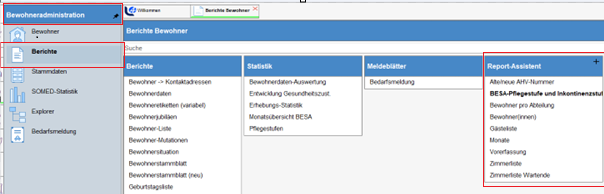
Hier ein Beispiel: Sie möchten die aktuelle BESA-Pflegestufe und den Inkontinenzgrad der Bewohner auf einer Liste darstellen. Der Bericht funktioniert auch mit RAI-Pflegestufen.
In der Bewohneradministration wählen Sie Berichte an:
Den neuen Bericht richten Sie wie folgt ein:
Drücken Sie bei Report-Assistent auf das Zeichen +
Es erscheint eine leere Maske:
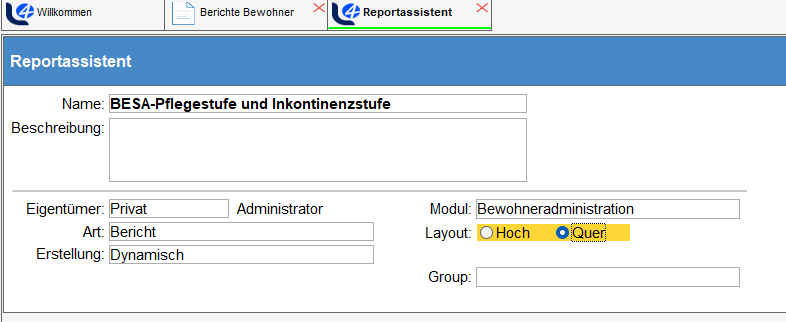
Name: Geben Sie dem Report einen Namen.
Eigentümer: Definieren Sie, ob der Bericht öffentlich oder privat ist (Öffentlich: Andere Benutzer haben Zugriff auf diesen Bericht und können Änderungen vornehmen. Privat: Nur Sie sehen den Bericht).
Modul: Wählen Sie, in welchem Modul der Bericht ersichtlich sein soll.
Layout: Entscheiden Sie, ob der Bericht in Hoch- oder Querformat dargestellt werden soll.
Speichern Sie die Angaben, damit die Felder in der unteren Hälfte ausgefüllt werden können.
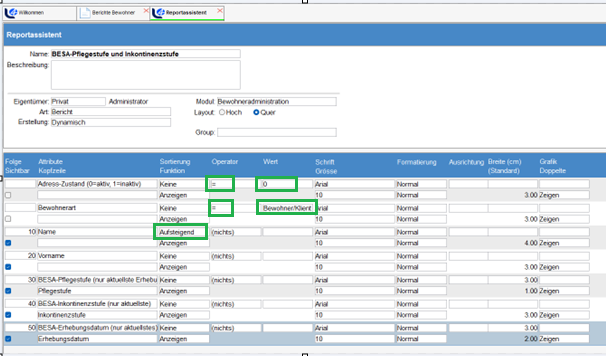
Folge: Mit dieser Angabe definieren Sie, in welcher Reihenfolge die Daten angezeigt werden.
Sichtbar: Sollen die Angaben auf dem Bericht sichtbar sein oder nicht? Viele nötigen Informationen müssen nicht gedruckt werden. Beispiel: Adress-Zustand.
Mit Einfügen können weitere Zeilen erstellt werden.
Für diesen Bericht benötigen Sie folgende Angaben:
- Adress-Zustand (0=aktiv, 1=inaktiv): Operator = Wert: schreiben Sie 0 (aktiv)
- Bewohnerart: Operator = Wert: Bewohnerart gemäss Ihren Einstellungen
- Name: Sortierung: wählen Sie Aufsteigend, es wird von A-Z sortiert
- Vorname
- Bewohnerart
- BESA-Pflegestufe (nur aktuelle Erhebung)
- BESA-Inkontinenzstufe (nur aktuelle)
- BESA-Erhebungsdatum (nur aktuelles)
Kopfzeile: Sie können bei der Datenkolonne einen anderen Spalten-Titel wählen, falls der Text in der Zeile Attribute zu lang oder zu unverständlich ist.
Speichern Sie den Report-Assistenten.
Mit dem Pfeil Ausführen bereiten Sie den Bericht auf.

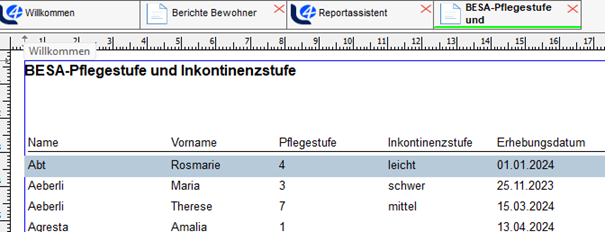
Sie können den Bericht filtern.
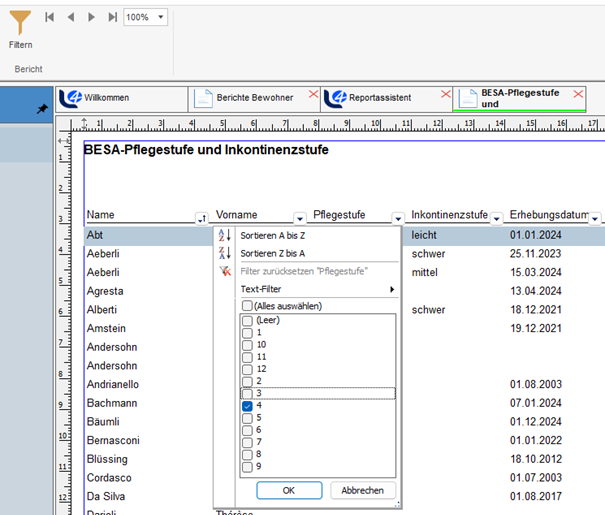
Beispiel: Anzeige nur Bewohner mit BESA-Stufe 4. Drücken Sie auf Filtern, entfernen Sie bei Pflegestufe alle Haken und setzen nur noch bei Stufe 4 einen Haken.
Sie können den Bericht auch über Export ins Excel übernehmen und dort weiterbearbeiten.
Eine weiterführende Beschreibung zu den einzelnen Einstellungen finden Sie unter Lobos Hilfe. Geben Sie den Begriff Report Assistent ein.

Vorschau Berichte und Grafiken anzeigen
Im Support treffen wir oftmals auf folgende Anfrage: „Ich bin auf der Suche nach einer Liste mit folgenden XY Angaben. Welche Liste wäre allenfalls die geeignetste für mein Anliegen, ohne dass ich alle Listen mit langem Zeitaufwand aufbereiten muss?“
In diesem Fall können wir eine konkrete Liste gleich empfehlen oder zeigen dem Kunden die Berichte mit der Vorschau-Anzeige. Diese ist wie folgt zu finden:
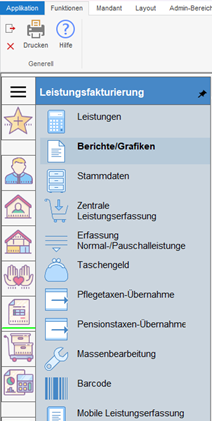
Im jeweiligen Modul auf dem Menüpunkt Berichte/Grafiken anwählen:
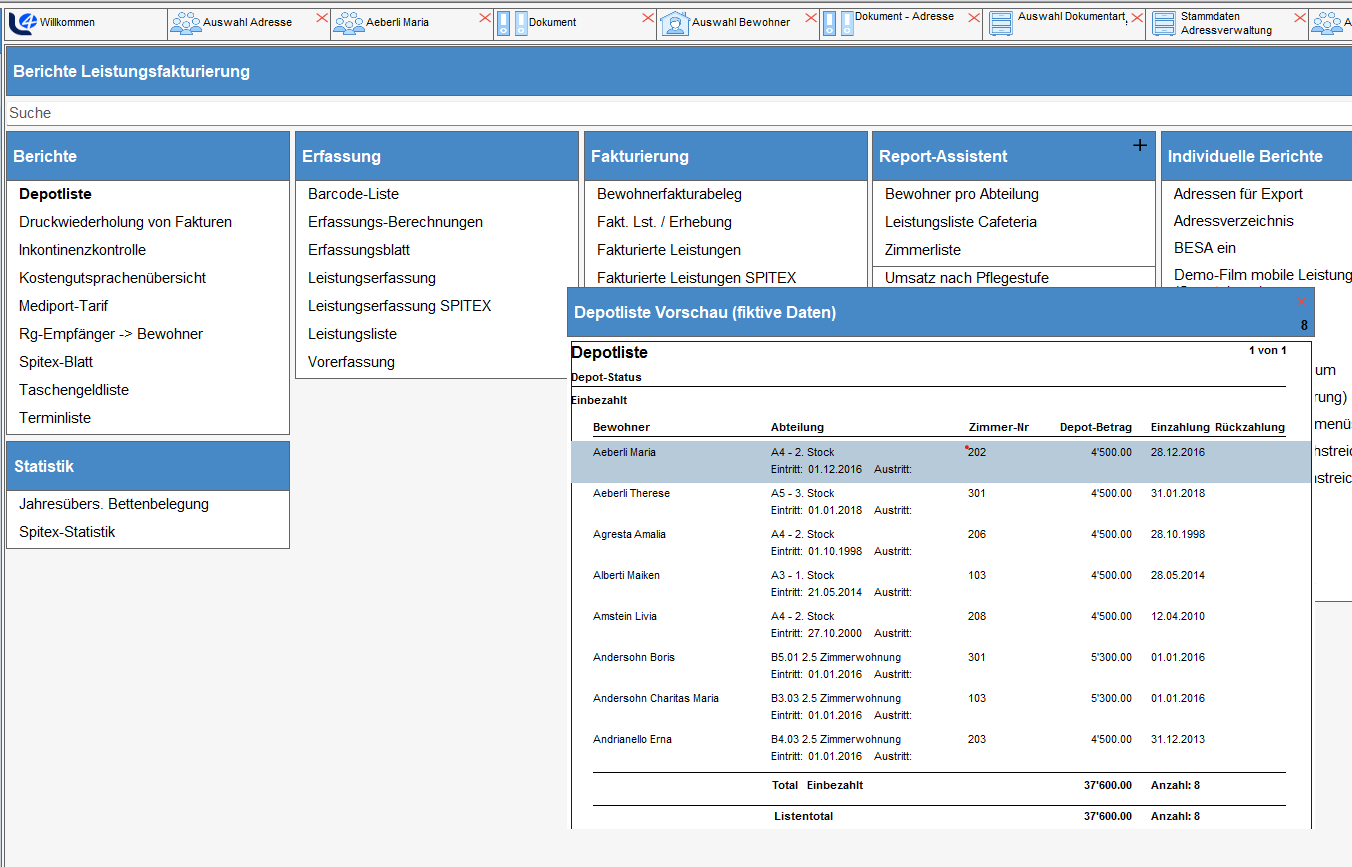
Mit rechter Maustaste auf dem jeweiligen Bericht klicken. Dann erscheint automatisch eine Vorschau in der Maske, auf dieser zu sehen ist, mit welchen Feldern und welchem Layout der Bericht ausgestattet ist.
So kann ein schnelleres Finden der gewünschten Liste ohne langes Warten ermöglicht werden.
Anleitungen im Kundenportal
Sie möchten unsere neuesten Anleitungen in digitaler Form erhalten, wissen aber nicht, wo Sie diese finden können?
Auf unserer Webseite können Sie unsere Anleitungen in Ihrem Kundenportal herunterladen.

Um sich anzumelden, benötigen Sie Ihren Benutzernamen, der Ihre Kundennummer ist. Diese finden Sie auf Ihren Rechnungen oder in Ihren Auftragsbestätigungen. Das Passwort ist Ihre Postleitzahl. Falls Sie sich nicht anmelden können, wenden Sie sich bitte an unseren Support.
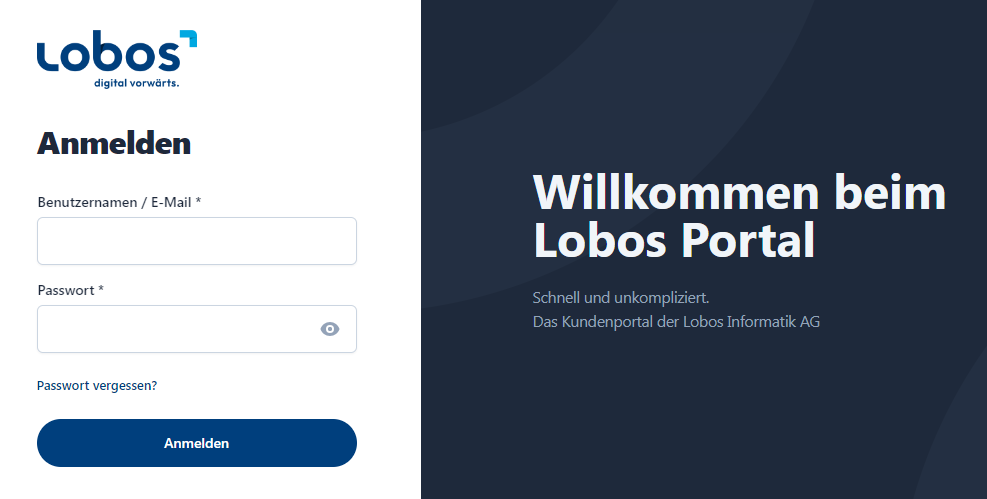
Nach dem Einloggen ins Portal finden Sie unter Produktspezifisch -> Soziale Institutionen verschiedene Anleitungen und Videos, die Sie bei Ihrer Arbeit mit Lobos4 unterstützen.
Pflege- und Betreuungsmanager: Refresher-Schulungen Pflege- und Betreuungsmanager

Die steigenden Anforderungen an die Dokumentation, die Digitalisierung im Gesundheitswesen und die wachsende Funktionsvielfalt unseres Pflege- und Betreuungsmanager stellen eine Herausforderung für die Mitarbeitenden in der Pflege dar. Eine stetige Weiterbildung der Mitarbeitenden und eine ständige Aktualisierung des eigenen Systems sind unabdingbar. Lobos unterstützt dies mit Standardschulungen zu Release-Neuheiten, Anwenderschulungen (welche auf unserer Homepage angeboten werden), ausführlichen Schulungsunterlagen und einem aufmerksamen Support-Team speziell für die Pflege und Betreuung.
Wir führen auf Anfrage aber gerne auch individuelle Refresher-Schulungen online oder bei den Betrieben vor Ort durch. Wir helfen dabei, die aktuelle Arbeitsweise zu hinterfragen und Verbesserungen anzubringen. Wir machen die User auf neue Funktionen aufmerksam, prüfen die Berechtigungssteuerung und können Defizite bei der Bedienung, wie sie oft bei erhöhtem Personalwechsel vorkommen, erkennen und korrigieren.
„Die kürzlich abgehaltene Online-Schulung zum Lobos4 Pflegemanager war erfolgreich und hat uns wertvolle Erkenntnisse vermittelt. Die Teilnehmenden haben die Schulung als informativ und gut strukturiert empfunden. Besonders hervorgehoben wurde die klare Präsentation der Inhalte. Die Interaktion während der Schulung war toll. Die Mitarbeitenden haben aktiv Fragen gestellt und sich rege beteiligt. Fragen wurden direkt an einem Beispiel beantwortet. Die Dozentin war fachkompetent, sattelfest im Programm und konnte die Inhalte verständlich vermitteln. Ihre Begeisterung für das Thema war spürbar. Insgesamt war die Schulung ein voller Erfolg, und wir werden Fortbildungen dieser Art sicher weiter nutzen.“ Rosemarie Wanner, Applikationsverantwortliche und Pflegefachfrau bei Diakonie Bethanien in Zürich.
Sie interessieren sich für eine Refresher-Schulung? Wir sind gerne für Sie da und freuen uns auf Ihre Kontaktaufnahme unter 044 825 77 77 oder bps@lobos.ch.